

Для обычного просмотра файлов Visio с расширениями VSDX, VSDM, VSD, VDX, VDW, VSTX, VSTM, VST или VTX есть утилита Microsoft Visio Viewer. Благодаря этой программе вы сможете просматривать VSD-файлы не устанавливая Microsoft Office Visio.
Проблема в том, что в качестве приложения для просмотра используется браузер IE, который в Windows 11 не работает. Но обходной способ есть.
Сначала устанавливаем Microsoft Visio Viewer. Почему-то версию 2016 закрыли, но имеется 2013:
https://www.microsoft.com/en-us/download/details.aspx?id=35811&lang=en
https://www.microsoft.com/ru-ru/download/details.aspx?id=35811
После долгих поисков нашлась и скрытая версия 2016:
Затем настраиваем Edge для работы в режиме IE. Сохраните следующий блок кода в виде файла .reg и импортируйте его в реестр. Он связывает "Microsoft Edge с режимом IE" с типом файла .vsdx.
Windows Registry Editor Version 5.00
[HKEY_CURRENT_USER\SOFTWARE\Microsoft\Windows\CurrentVersion\Explorer\FileExts\.vsdx\OpenWithProgids]
"MSEdgeIEModeVSDX"=hex(0):
[HKEY_CURRENT_USER\SOFTWARE\Classes\MSEdgeIEModeVSDX]
[HKEY_CURRENT_USER\SOFTWARE\Classes\MSEdgeIEModeVSDX\Application]
"ApplicationCompany"="Microsoft Corporation"
"ApplicationName"="Microsoft Edge with IE Mode"
"ApplicationIcon"="C:\\Program Files (x86)\\Microsoft\\Edge\\Application\\msedge.exe,4"
"AppUserModelId"=""
[HKEY_CURRENT_USER\SOFTWARE\Classes\MSEdgeIEModeVSDX\DefaultIcon]
@="C:\\Program Files (x86)\\Microsoft\\Edge\\Application\\msedge.exe,4"
[HKEY_CURRENT_USER\SOFTWARE\Classes\MSEdgeIEModeVSDX\shell]
[HKEY_CURRENT_USER\SOFTWARE\Classes\MSEdgeIEModeVSDX\shell\open]
[HKEY_CURRENT_USER\SOFTWARE\Classes\MSEdgeIEModeVSDX\shell\open\command]
@="\"C:\\Program Files (x86)\\Microsoft\\Edge\\Application\\msedge.exe\" -ie-mode-file-url -- \"%1\""
[HKEY_LOCAL_MACHINE\SOFTWARE\Policies\Microsoft\Edge]
"InternetExplorerIntegrationLevel"=dword:00000001
Выполнив описанную выше процедуру, откройте проводник и перейдите к файлу vsd/.vsdx Visio. Теперь значок файла должен выглядеть следующим образом:

Щелкнув правой кнопкой мыши значок файла, в меню должен быть указан параметр Открыть с параметром Для Microsoft Edge в режиме IE, как показано на следующем рисунке:
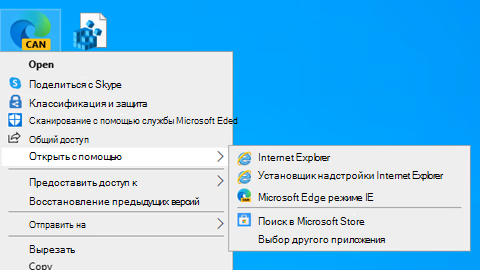
Значок файла и параметр, изображенный выше, указывают на то, что Visio Viewer правильно настроен в системе для просмотра VSDX.