


Недавно я рассказывал про установку и настройку Tailscale на TrueNAS.
Tailscale — решение элегантное и простое для пользователя. Рано или поздно такое решение должно было появится, потому как настраивать дома VPN — целая история. А если у вас еще и на даче точка? У родителей? У друзей? Здесь помог бы Mesh VPN, но это вообще что-то эзотерическое и сложное, даже браться не хочется. И теперь у нас есть Tailscale.
Представьте сеть, в которой любое устройство может выступать как клиентом, так и сервером, — это и есть принцип Mesh VPN. Tailscale — это реализация данной концепции, сделанная максимально доступной. Он работает практически на любой платформе (Windows, Linux, мобильные ОС), а в своей основе использует современный и производительный протокол WireGuard.
Ключевое преимущество Tailscale — организация прямого (P2P) соединения между узлами, без ненужных промежуточных узлов. Это похоже на то, как если бы вместо передачи письма через длинную цепочку почтовых отделений, вы просто передали его из рук в руки адресату. Такой подход обеспечивает минимально возможную задержку в сети. А чтобы добавить новое устройство, достаточно выполнить буквально пару команд.
Ретроспектива
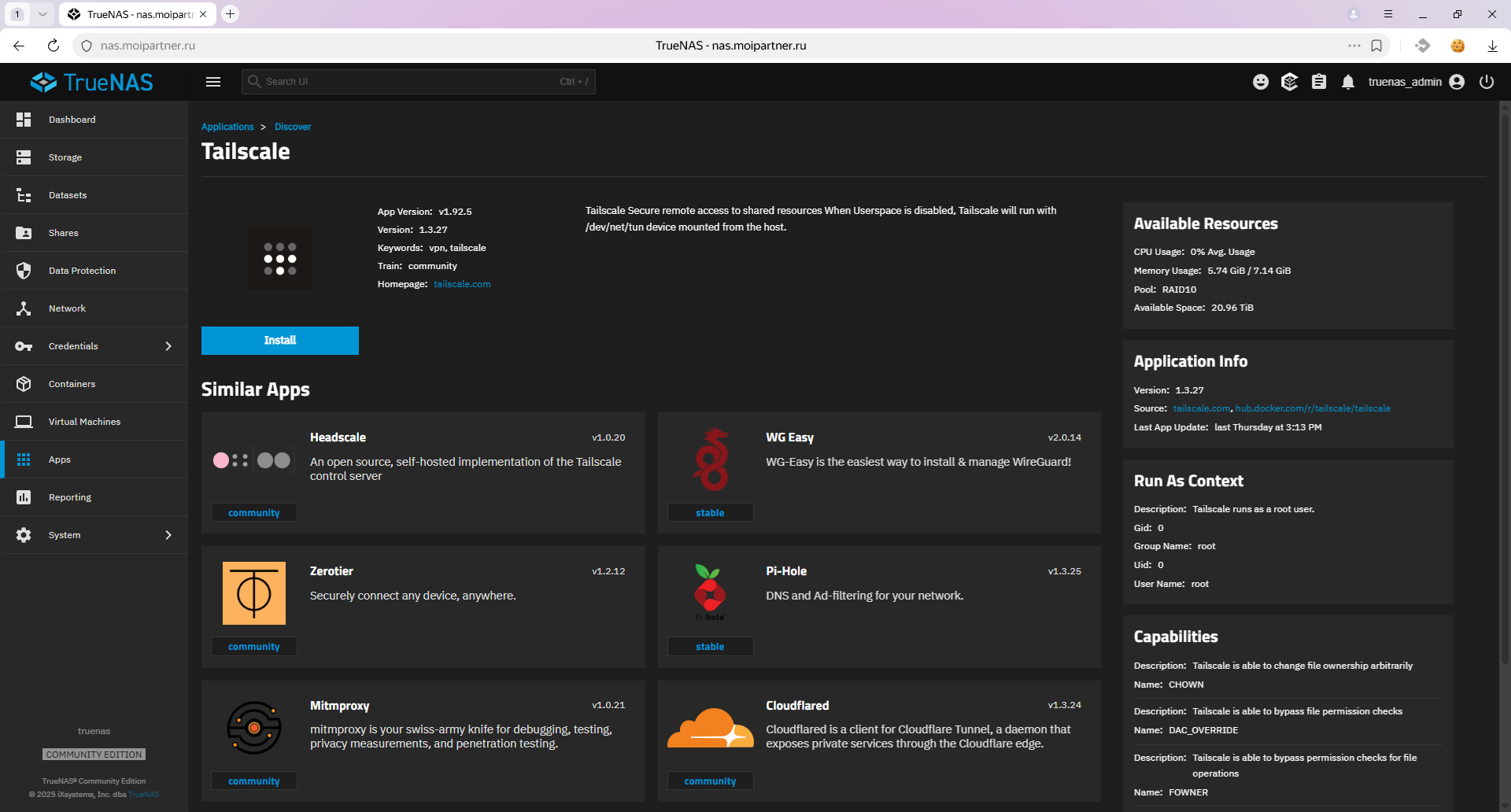
Прошлый раз мы развернули Tailscale на TrueNAS.
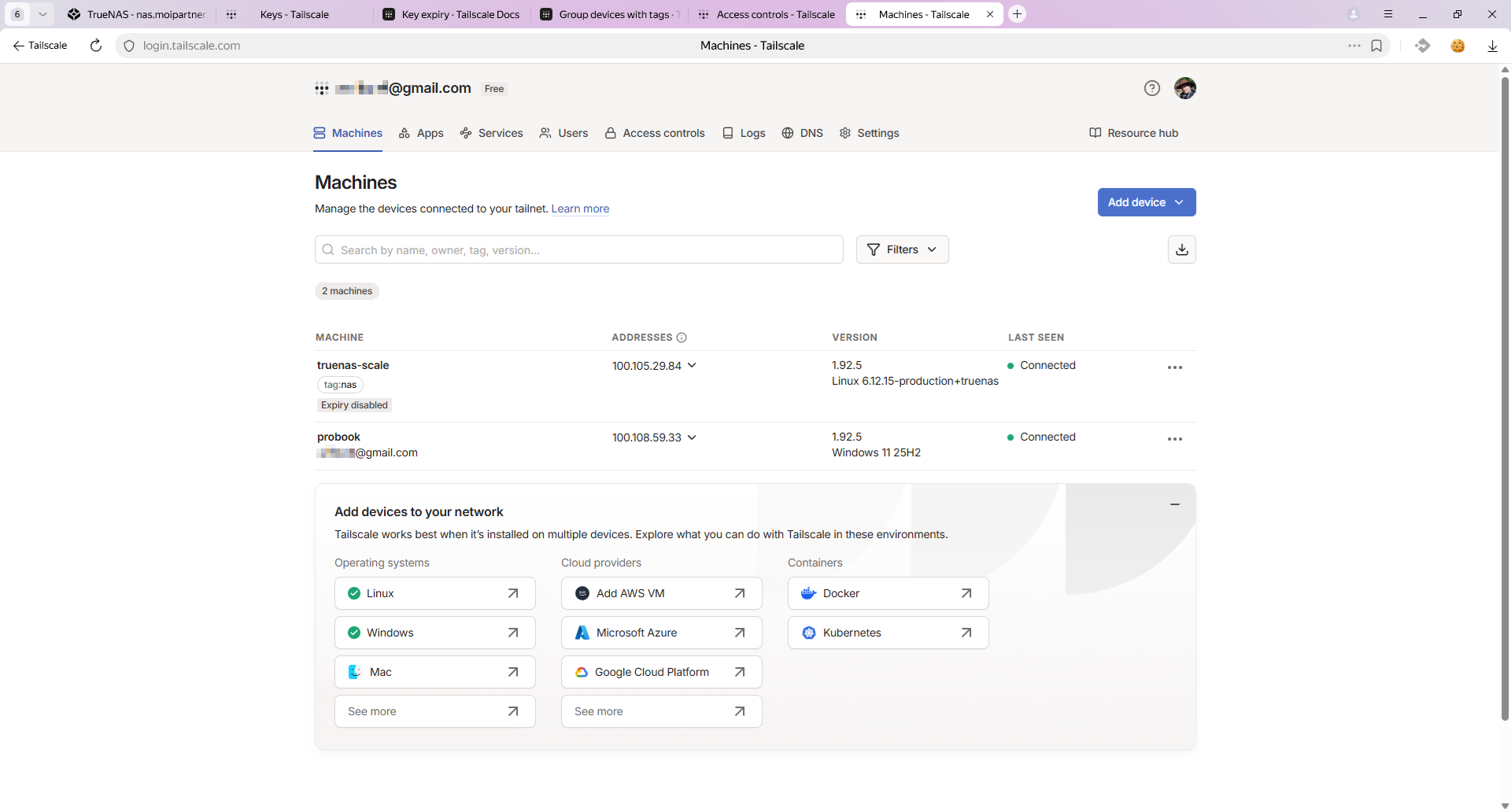
После этого организовали сеть между TrueNAS и ноутбуком через Интернет.
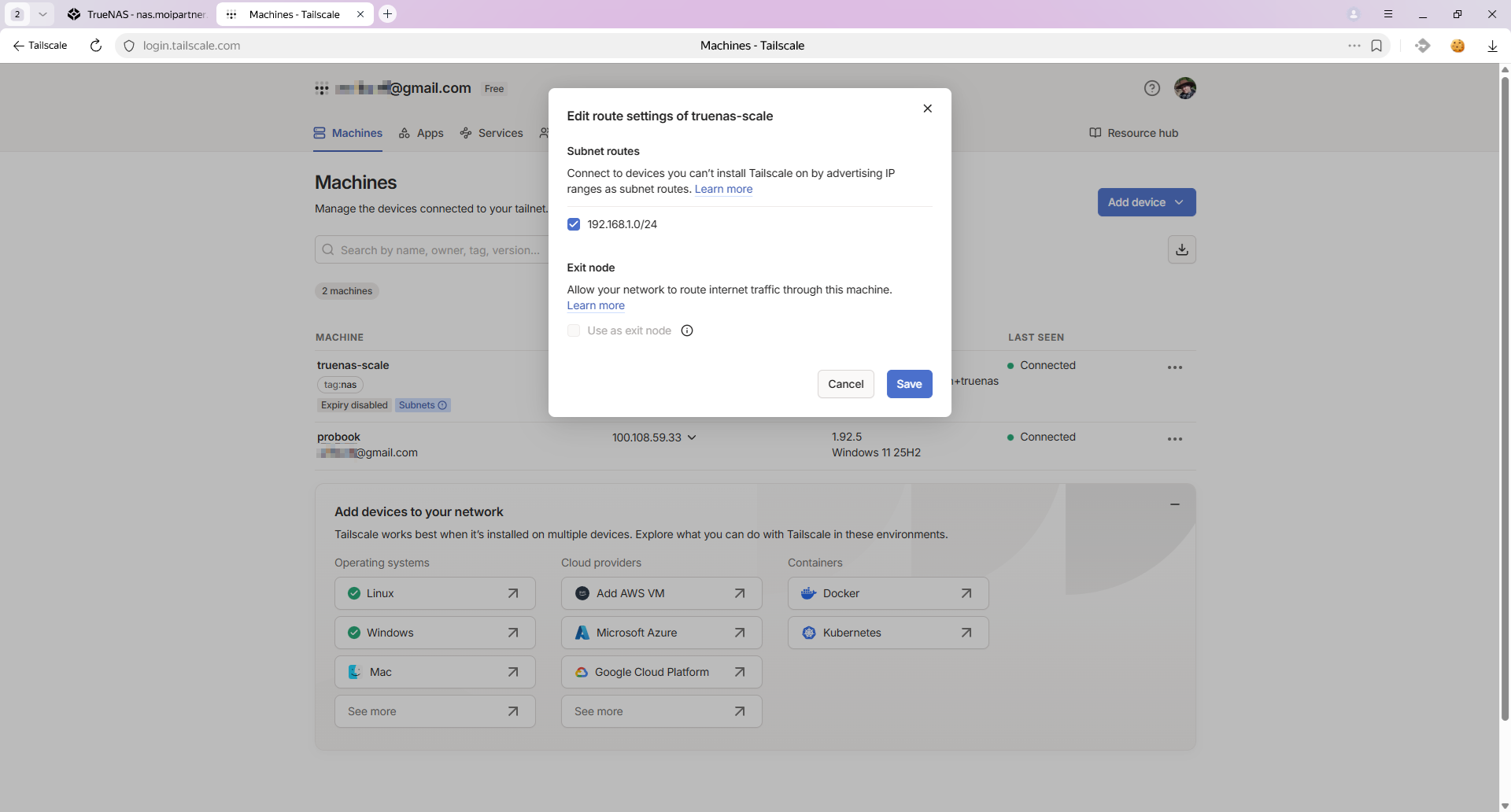
Немного добавили маршрутизации.
После этого сервисы домашней сети стали доступны.
TrueNAS в роли Exit Node
Сегодня настроим TrueNAS в качестве выходного узла нашей VPN Mash сети, чтобы можно было проксировать трафик через TrueNAS. Моя цель — подключиться ноутбуком к домашней сети и выйти в Интернет через TrueNAS, чтобы мой внешний IP адрес стал тем, с которого TrueNAS выходит в Интернет. TrueNAS должен стать шлюзом.
Настраивается это очень просто.
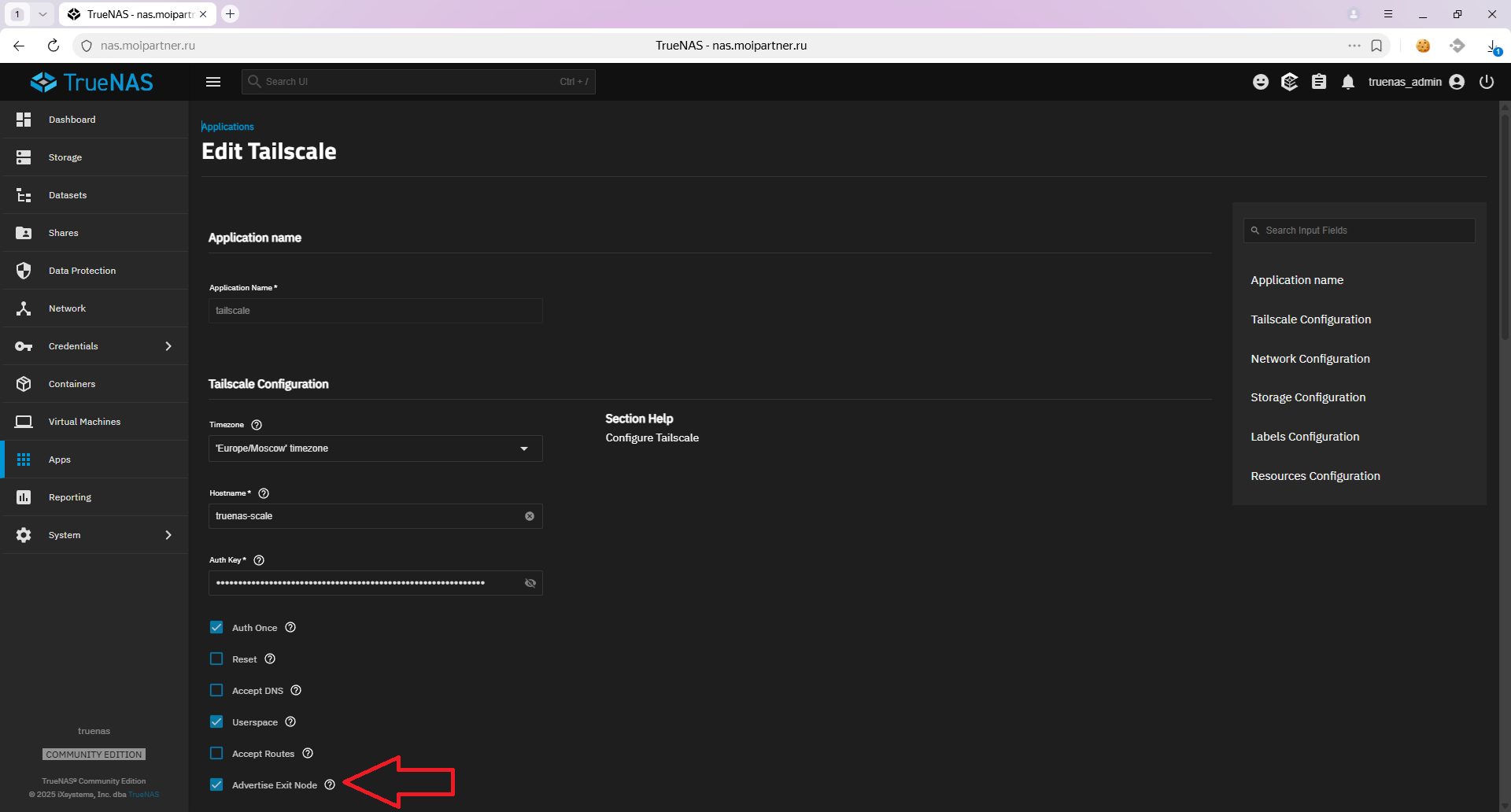
В настройках приложения Tailscale в TrueNAS устанавливаем галку Advertise Exit Node. Перезапускаем приложение.
Теперь тонкий момент, если Auth Key уже истёк, то изменений в консоли администратора мы не увидим. В этом случае нужно сгенерировать новый Auth Key и прописать его в приложении.
Смотрим в консоль администратора.
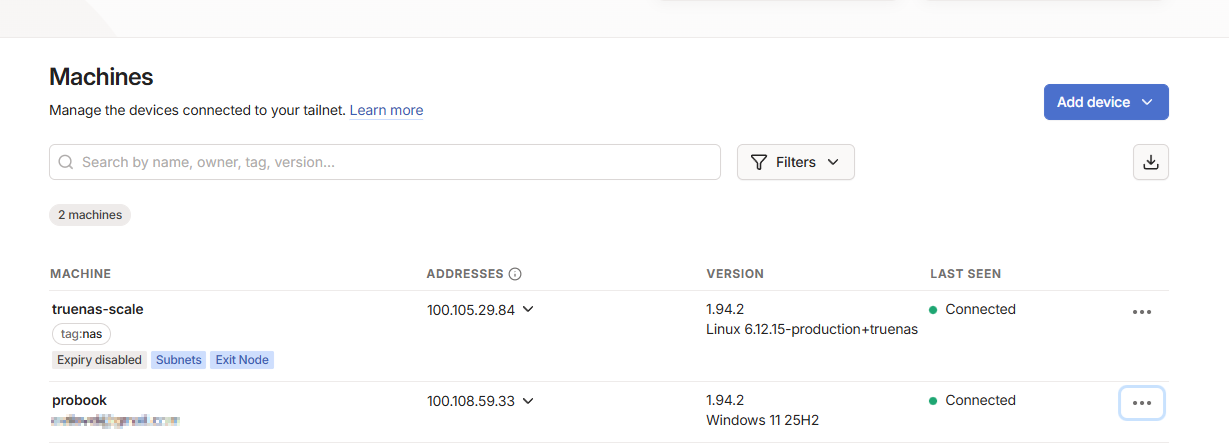
TrueNAS в сети, у него появляется лейбл "Exit Node". Нажимаем многоточие, редактируем настройки "Edit route settings ".
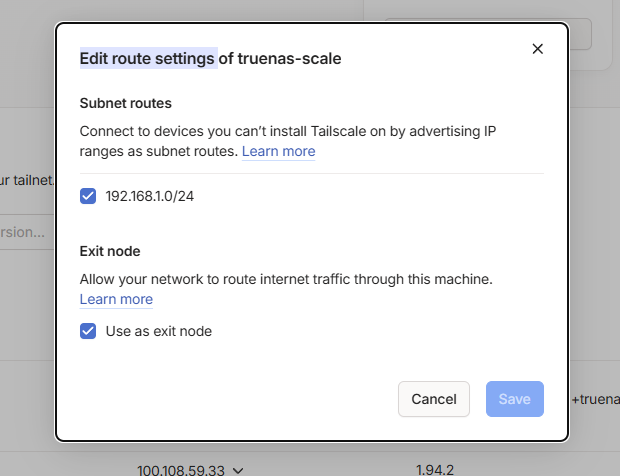
Ставим галку "Use as exit node" и сохраняем настройки.
Переподключаю ноутбук к TailScale сети.
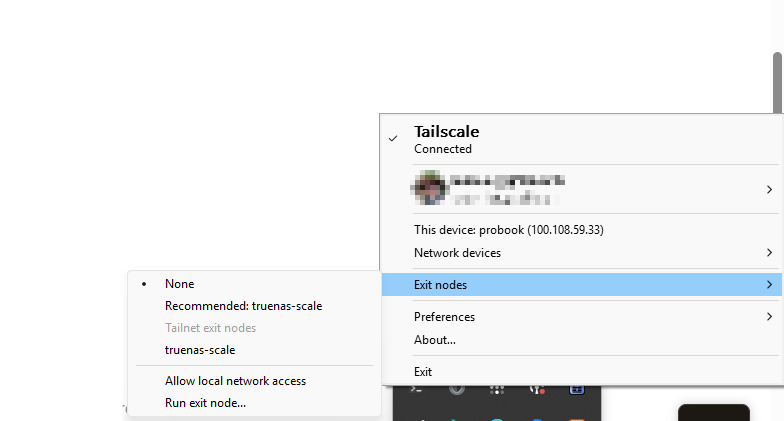
В настройках клиента TailScale в разделе Exit nodes теперь можно выбрать в качестве выходного узла наш TrueNAS. Выбираем. В настройках нашей сети появляется новый маршрут. Несколько секунд и ноутбук начинает выходить в Интернет через TrueNAS.
Цель достигнута.