
DMDE (DM Disk Editor) — это профессиональное программное обеспечение для восстановления данных и управления дисками. В отличие от потребительских инструментов с яркими интерфейсами, DMDE делает акцент на технической глубине, точности и низкоуровневом доступе к устройствам хранения данных.
Работает в Windows, восстанавливает данные с Linux (EXT) и macOS (HFS+).
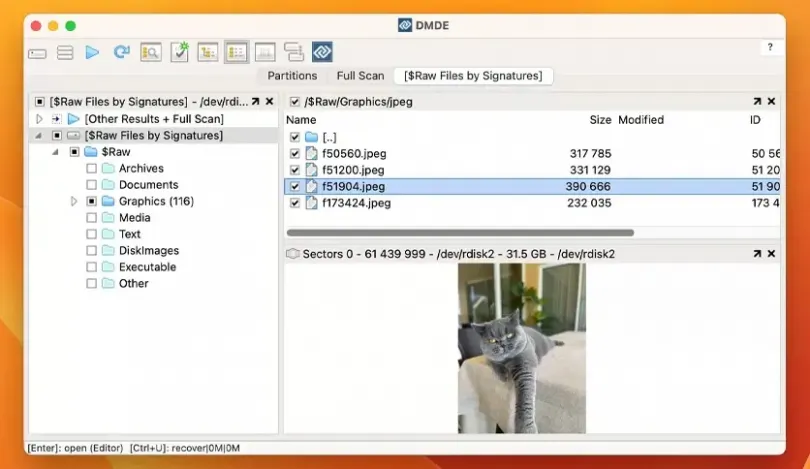
Интерфейс функциональный, но не интуитивный для новичков, напоминает hex-редактор. Отображает древовидную структуру файлов и технические метаданные. Предпросмотр доступен для изображений и текстовых файлов, но не для всех форматов.
Сценарии, в которых DMDE особенно эффективен: повреждённые загрузочные секторы, отформатированные диски, потерянные разделы после неудачной установки ОС.
Имеется бесплатная версия, в которой можно восстановить до 4000 файлов.
Внимание! Ничего не записывайте на исходный диск, где находятся потерянные данные.
Ключевые характеристики
Поддерживает файловые системы.
- Работает с жёсткими дисками, SSD, USB-накопителями, картами памяти и RAID-массивами
- Изначально создавался для IT-специалистов, но приобрёл популярность среди продвинутых домашних пользователей
- Работает на уровне секторов, обходя ограничения операционной системы
Возможности
- Портативный запуск без необходимости установки, поддержка ОС Windows, macOS, Linux, DOS (установка и запуск)
- Поддержка ФС NTFS, FAT12/16, FAT32, exFAT, ReFS, Ext2/Ext3/Ext4, btrfs, HFS+/HFSX, APFS
- Специальные алгоритмы полного сканирования и реконструкции ФС для восстановления данных в сложных случаях
- Простой менеджер разделов для экспресс-диагностики разделов с возможностью быстрого восстановления случайно удалённых и потерянных разделов
- Клонирование и создание образов дисков, с управлением на "бэдах", реверсивное копирование и другие возможности
- Конструктор RAID для сборки виртуальных массивов с поддержкой уровней RAID-0, RAID-1, RAID-4, RAID-5, RAID-6, в т.ч., с задержкой чётности, а также с чередованием, определяемым пользователем, сборка томов JBOD/spanned; автоматический расчет конфигураций RAID
- Карта кластеров для исследования размещения файлов
- Дисковый редактор, совместимый с последними версиями Windows – для просмотра, редактирования различных дисковых структур и переходов между ними с помощью встроенных и пользовательских шаблонов
- NTFS утилиты для копирования, удаления файлов, создания, исправления, удаления директорий с обход стандартного драйвера NTFS
- Поддержка различных интерфейсов и параметров ввода-вывода для работы со сбойными дисками, образов дисков, сжатия и шифрования NTFS, национальных имён, больших дисков, больших файлов, больших секторов, трансляции размера сектора, и других специальных возможностей
Бесплатная редакция Free Edition включает в себя все основные функции, однако одна операция восстановления позволяет восстановить до 4000 файлов из активной панели.
Лицензия Professional Edition предоставляет дополнительные возможности:
- право оказывать услуги по восстановлению данных
- портативный запуск на разных компьютерах
- одноразовая активация на клиентских компьютерах (в т.ч. удалённое использование)
- экспорт списка файлов в формат HTML (посмотреть пример online)
- создание отчётов восстановления данных (включая логи и контрольные суммы)
- использование логов посекторного копирования (возобновление, несколько проходов)
- поддержка чтения файлов образов дисков в формате E01
- настраиваемый скрипт обработки ввода-вывода
- восстановление дополнительных потоков данных NTFS
- DMA-доступ в DOS (для интерфейса ATA)
Режимы сканирования
- Быстрое сканирование — для недавно удалённых файлов или незначительных повреждений
- Глубокое сканирование — посекторный анализ, восстановление с сильно повреждённых или отформатированных дисков
- Сырое восстановление — извлечение по сигнатурам файлов, когда структура файловой системы утеряна
Пример работы
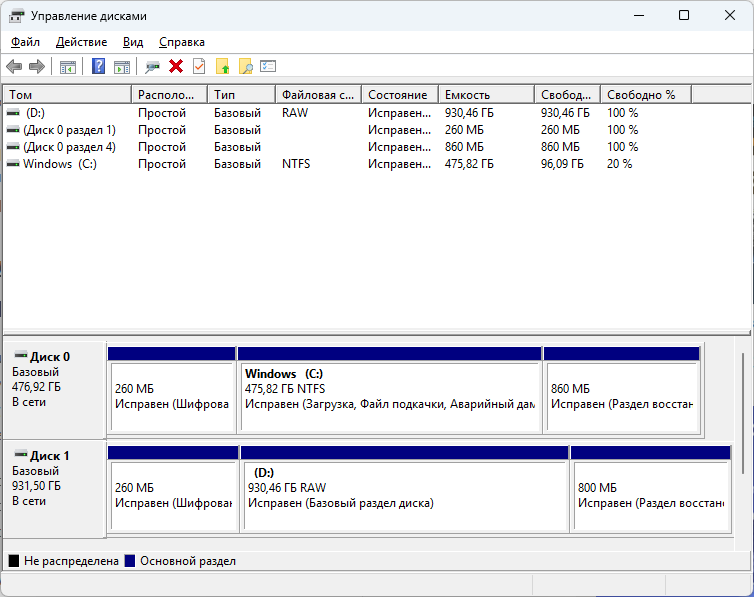
Имеет диск, на котором не определяется файловая система, формат RAW.
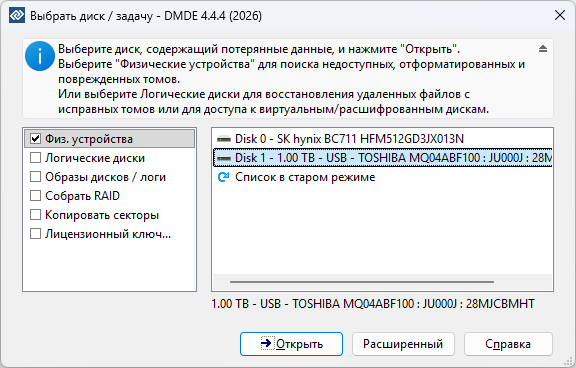
Запускаем утилиту, выбираем диск. Открыть.
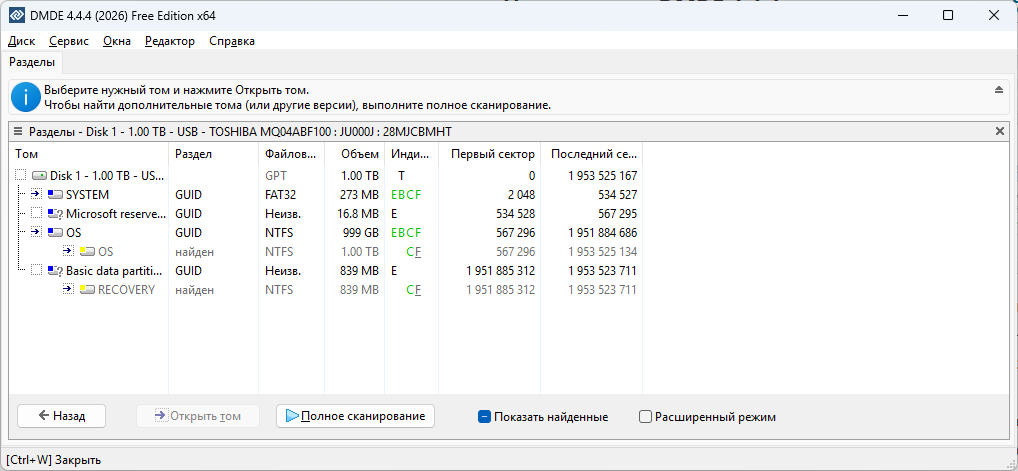
В результате сканирования найден нужный мне том с названием OS.
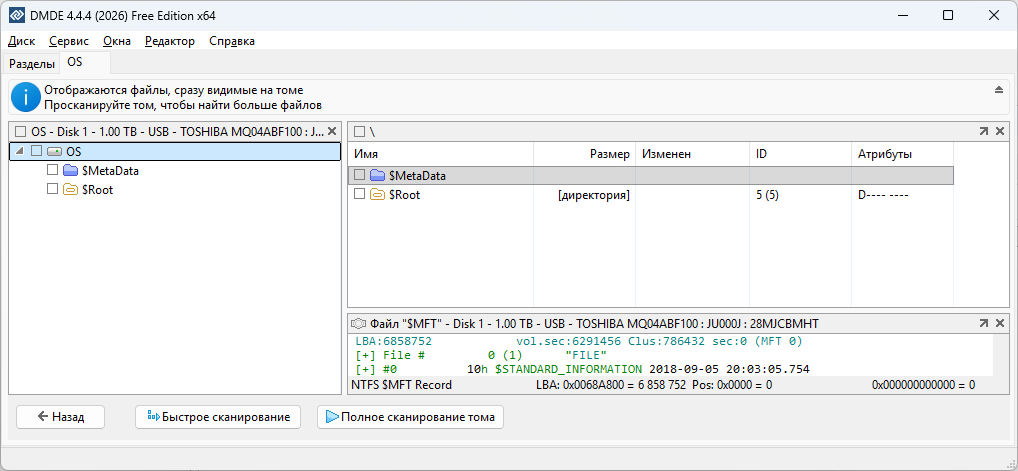
Можно зайти, посмотреть файлы. Выполнить полное сканирование.
После выбора нужных данных нажать Восстановить.
Ссылки
| Вложение | Размер |
|---|---|
| dmde-4-4-4-manual-ru.pdf | 558.79 КБ |