

Сбрасываем пароль от root в FreeBSD. Восстанавливаем доступ.
Как сбросить пароль в FreeBSD?
Подключаемся в серверу или к KVM виртуальной машины. Перезагружаем сервер с FreeBSD. Дожидаемся когда появится окно с вариантами загрузки.
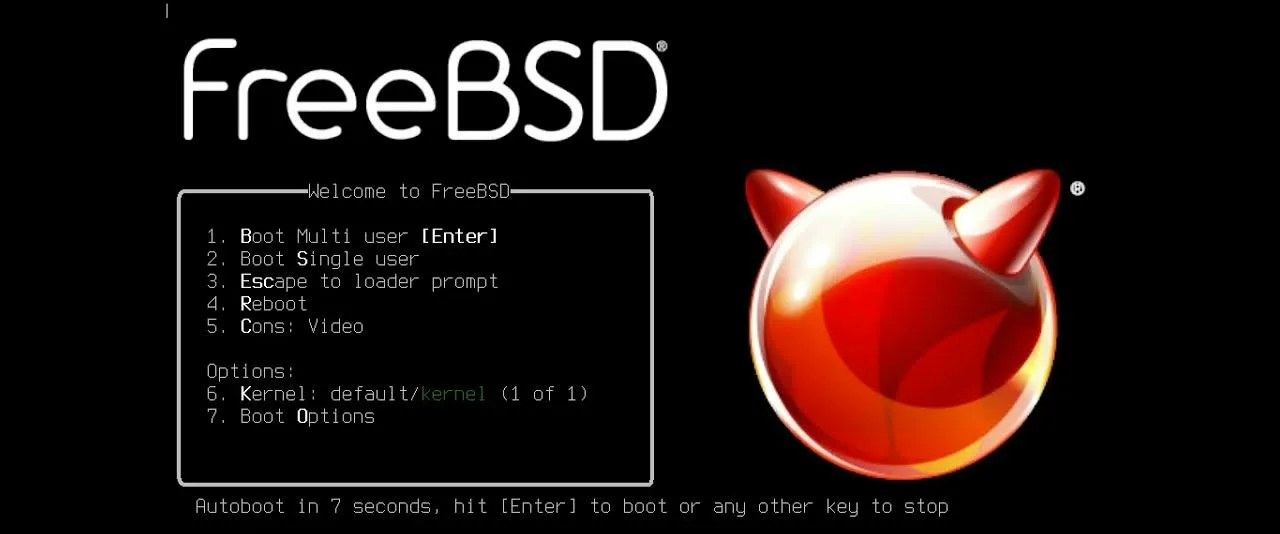
Нам нужно загрузиться в режиме Single user. Выбираем 2. Система загрузится в однопользовательском режиме.
Файловая система смонтирована только для чтения. Для сброса пароля понадобится смонтировать её в режиме чтения-записи:
mount -u /Или
mount -o rw /Теперь можно сбросить пароль от root командой:
passwdУказываем новый пароль, повторяем его.
New Password:
Retype New Password:
Выходим из однопользовательского режима:
exitСистема загрузится в обычном режиме. Выполняем вход с новым паролем.
Если не пускает в Single user?
На сервере FreeBSD загрузка в режиме Single user может быть запаролена, тогда вам нужно ввести пароль от root. А пароль-то мы и не знаем.
Такая настройка настройку физической консоли осуществляется: в файле /etc/ttys, где меняется строка:
console none unknown off secureна
console none unknown off insecureВ этом случае сбросить пароль тоже можно, но более сложным способом.
Загрузитесь на целевом сервере в FreeBSD с другого раздела или вообще с другого носителя: HDD, CD, USB-флэшки, через сеть по PXE, через virtual media посредством BMC/KVM, и т.п.
Смонтируйте корневой раздел ОС, от которой забыт пароль, в текущую загруженную ОС:
mkdir /mnt/rootpart && mount /dev/ad0s1 /mnt/rootpartГде ad0s1, соответственно, указывает на корневой раздел ОС, доступ к которой нужно восстановить. Буквы и цифры могут различаться.
Смените текущий корневой раздел на смонтированный:
chroot /mnt/rootpartТеперь можно сбросить пароль от root командой:
passwdУказываем новый пароль, повторяем его.
New Password:
Retype New Password:
Выходим из окружения chroot:
exitДемонтируем корневой раздел ОС, к которой меняем пароль:
umount /mnt/rootpartПерезагружаемся обратно в исходную ОС. Выполняем вход с новым паролем.