

Зачем нужна аутентификацию по ключу SSH?
- Во-первых, аутентификация по SSH-ключу сложнее требует больше информации
- Пароль можно подобрать брутфорсом
- Для аутентификации по ключу можно (и нужно!) также задать пароль
- Если у вас украдут компьютер с приватным ключом, то достаточно на сервере почистить
authorized_keys
Если вы где-то в облаке приобрели себе сервер и получили root с паролем, заведите себе отдельного пользователя с правами sudo, разрешите ему ходить по SSH-ключу и закройте вход на сервер по паролю. Под root вы всегда сможете войти через KVM консоль сервера.
Простая заметка по генерации приватного ключа в Linux.
Пример генерации ключа:
ssh-keygen -t ed25519Отвечаем на вопросы, не забываем установить пароль на ключ.
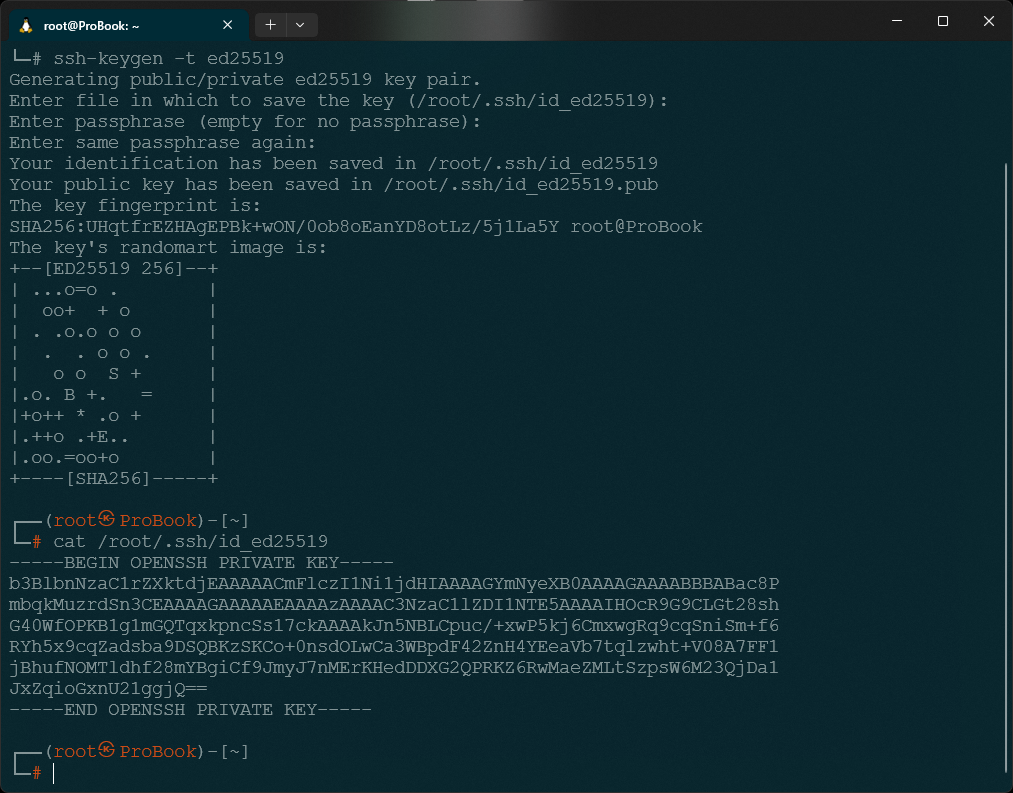
Получаем приватный ключ /root/.ssh/id_ed25519 в формате:
-----BEGIN OPENSSH PRIVATE KEY-----
b3BlbnNzaC1rZXktdjEAAAAACmFlczI1Ni1jdHIAAAAGYmNyeXB0AAAAGAAAABBBABac8P
mbqkMuzrdSn3CEAAAAGAAAAAEAAAAzAAAAC3NzaC1lZDI1NTE5AAAAIHOcR9G9CLGt28sh
G40WfOPKB1g1mGQTqxkpncSs17ckAAAAkJn5NBLCpuc/+xwP5kj6CmxwgRq9cqSniSm+f6
RYh5x9cqZadsba9DSQBKzSKCo+0nsdOLwCa3WBpdF42ZnH4YEeaVb7tqlzwht+V08A7FF1
jBhufNOMTldhf28mYBgiCf9JmyJ7nMErKHedDDXG2QPRKZ6RwMaeZMLtSzpsW6M23QjDa1
JxZqioGxnU21ggjQ==
-----END OPENSSH PRIVATE KEY-----
Никому его не показываем и не отдаём.
И получаем публичный ключ /root/.ssh/id_ed25519.pub в формате:
ssh-ed25519 AAAAC3NzaC1lZDI1NTE5AAAAIHOcR9G9CLGt28shG40WfOPKB1g1mGQTqxkpncSs17ck root@ProBookСамый простой способ добавить публичный ключ на удалённый сервер — использовать команду ssh-copy-id.
ssh-copy-id user@remote_hostПосле этого вы сможете подключаться по SSH с использованием парольной фразы от ключа.
ssh user@remote_hostЕсли нужно отправить публичный ключ по почте, копируем его, имя пользователя для удобства меняем на более информативное (оно не влияет на подключение, это комментарий), или стираем:
ssh-ed25519 AAAAC3NzaC1lZDI1NTE5AAAAIHOcR9G9CLGt28shG40WfOPKB1g1mGQTqxkpncSs17ck user@remote_hostИ отправляем по почте коллеге, который добавляет его на нужный вам сервер. Он заходит на сервер под пользователем, для которого сгенерировали ключ. Переходит в домашнюю директорию.
Создаёт папку и файл для публичного ключа.
mkdir -p ~/.ssh
touch ~/.ssh/authorized_keys
Редактирует authorized_keys любимым редактором и добавляет публичный ключ.
Устанавливает правильные привилегии:
chmod 600 ~/.ssh/authorized_keys
chmod 700 ~/.ssh
Если вдруг файл от рута, меняем владельца на нужного пользователя (в примере ovel):
chown -R ovel:ovel /home/ovel/.ssh