

Перейти к основному содержанию

Сравнить файлы с помощью Notepad++

Notepad++

Сравнивать два файла между собой, — это классическая задача любого ИТ-шника. Сегодня сравним два файла с помощью текстового редактора Notepad++.

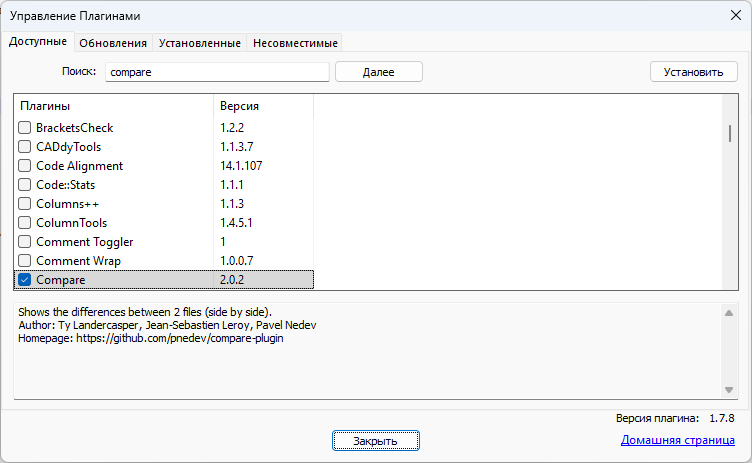
Плагины → Управление плагинами. Находим плагин Compare. 

https://github.com/jsleroy/compare-plugin

Выделяем галкой, нажимаем Установить.
notepad++

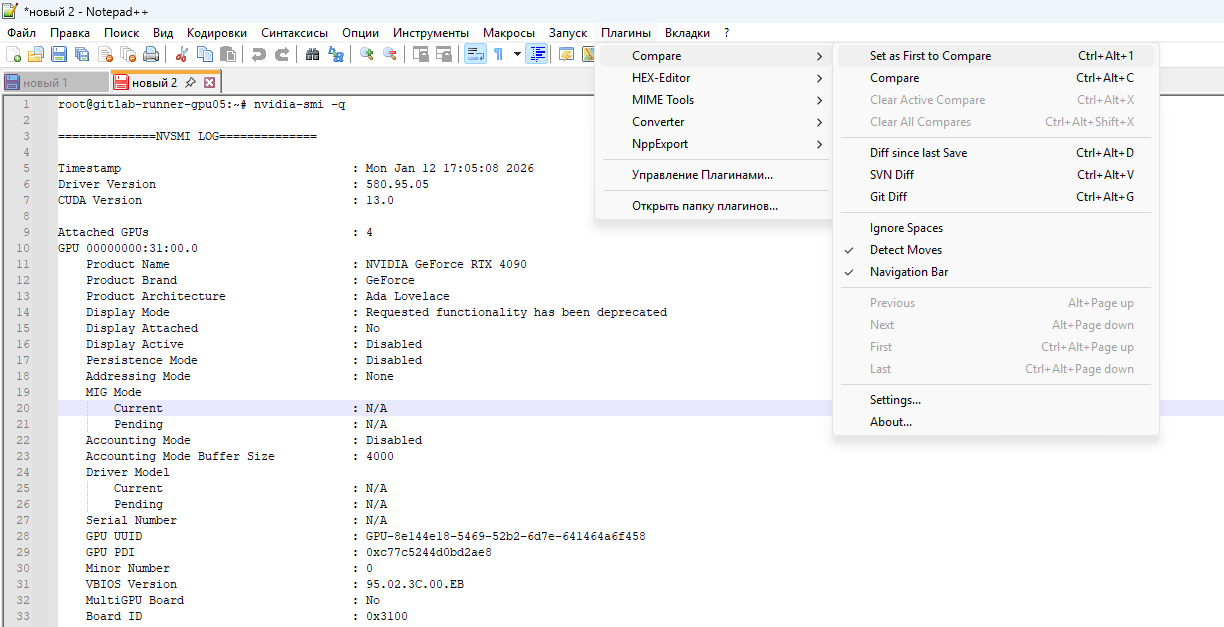
Открываем оба сравниваемых файла в Notepad++. Выбираем первый сравниваемый файл, кликаем по названию его вкладки. Плагины → Compare → Set as First to Compare или Ctrl+Alt+1.
notepad

Выбираем второй сравниваемый файл, кликаем по названию его вкладки. Плагины → Compare → Compare или Ctrl+Alt+C.
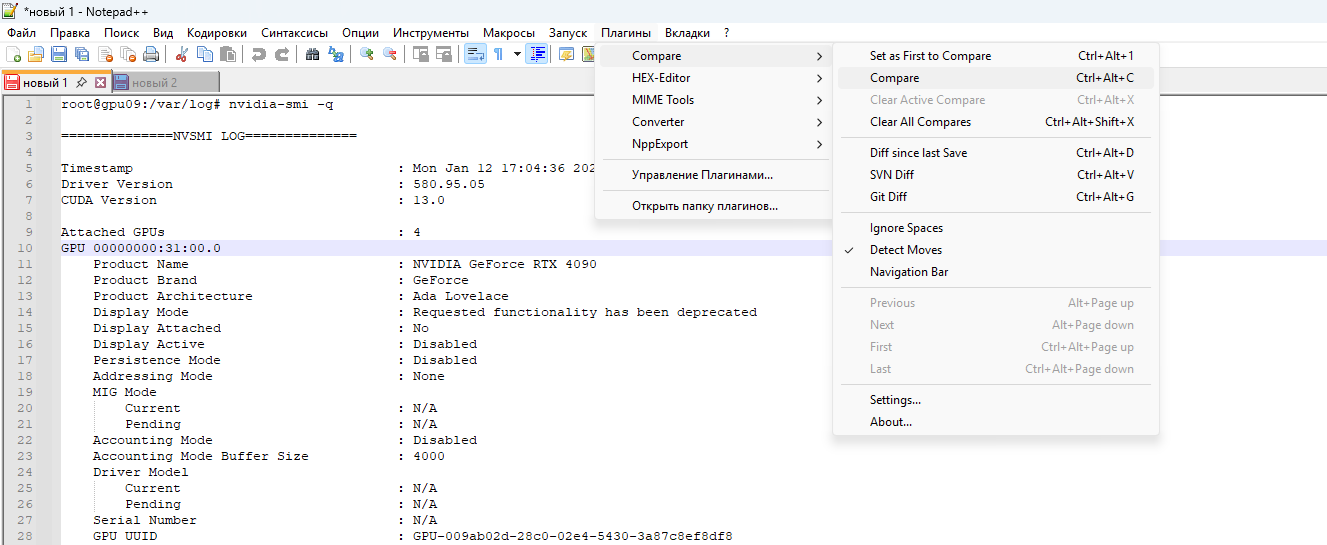
notepad

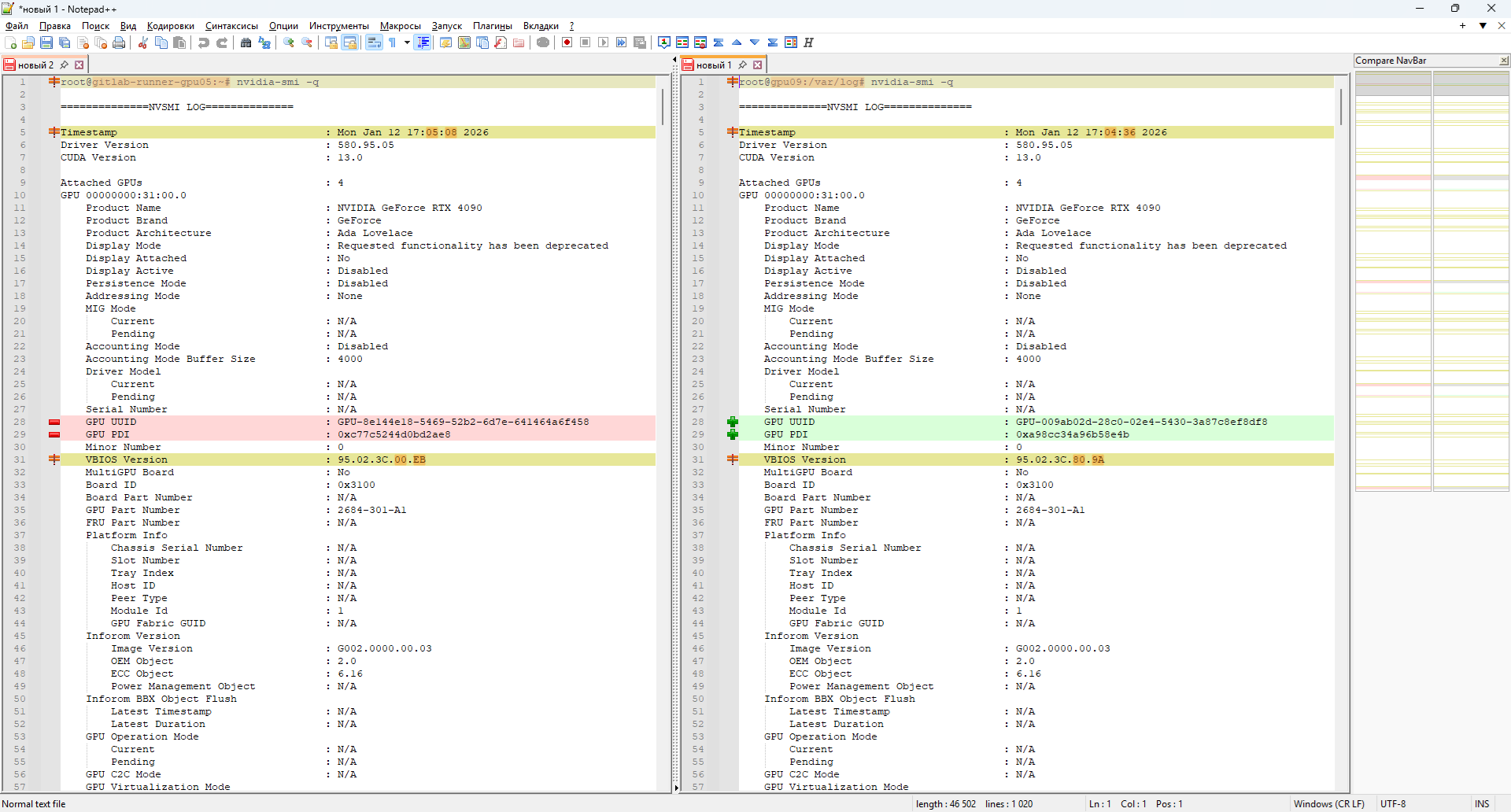
Открывается окно сравнения файлов.

notepad

Для отмены:  Плагины → Compare → Clear Active Compare.

Ещё можно воспользоваться более навороченным вариантом плагина: ComparePlus.

https://github.com/pnedev/comparePlus

Теги


Похожие материалы

Foxit Reader — бесплатный альтернативный PDF reader с полезным функционалом

Каждый админ сталкивается с необходимостью устанавливать на компы юзеров софт. Для чтения PDF можно использовать браузер, но чтения иногда недостаточно. Юзеры хотят заполнять формы на PDF, вытаскивать и вставлять картинку, поворачивать документы, вписывать текст. Обычный Adobe Acrobat Reader DC работает, но одна из последних его версий стала зависать. Я задался вопросом, а нет ли альтернативного бесплатного PDF ридера? И нашёл такой - Foxit Reader. Умеет всё то же самое, даже больше.

Теги

Firefox Portable — портативная версия

Как хорошо иметь с собой на флешке или в облаке любимый браузер, который не нужно устанавливать. Как удобно не ослаблять на боевом сервере гайки безопасности и не устанавливать лишний софт, а просто скинуть себе на рабочий стол папку с портативной версией Firefox Portable.

Теги