
Иногда системному администратору может понадобиться узнать старое (предыдущее) имя компьютера Window. Причины могут быть разные:
- Диагностика сетевых конфликтов
Если компьютер переименован, а старые записи остались в DNS, то узнав старое имя, админ поймёт источник конфликта. Ннапример, если дублируется имя в сети. - Поиск устройств в мониторинге и логах
Исторические логи (SIEM, системные события, журналы DHCP, прокси) часто привязаны к старому имени. Сопоставление нового и старого имени позволяет связать события до и после переименования. - Аудит и инвентаризация
В документации или учётной системе оборудование может быть записано под старым именем. Админу нужно подтвердить, что PC-OLDNAME и PC-NEWNAME — одна и та же машина. - Проблемы с лицензированием и активацией
Некоторые лицензии могут быть привязаны к старому имени. - SSL-сертификаты и доступ по протоколам
Если сертификат выдан на старое имя, а компьютер переименован, при попытке подключения (RDP, SMB) может возникать предупреждение о несовпадении имени. Админ узнает причину, сверив со старым именем. - Сценарии резервного копирования
Политики бэкапов в некоторых решениях используют имя компьютера как идентификатор. Чтобы восстановить данные из бэкапа, сделанного до переименования, нужно знать исходное имя. Иногда бэкап просто ломается, когда старое имя пропадает из сети. - Разрешение проблем с групповыми политиками
Некоторые GPO (особенно с фильтрацией по WMI или имени компьютера) могут перестать применяться. Проверка старого имени помогает исключить рудиментарные настройки или правила.
Как узнать предыдущее имя?
В реестре \HKEY_LOCAL_MACHINE\SOFTWARE\Microsoft\SchedulingAgent параметр OldName хранит предыдущее имя.
В PowerShell:
(Get-ItemProperty 'HKLM:\SOFTWARE\Microsoft\SchedulingAgent' ).OldName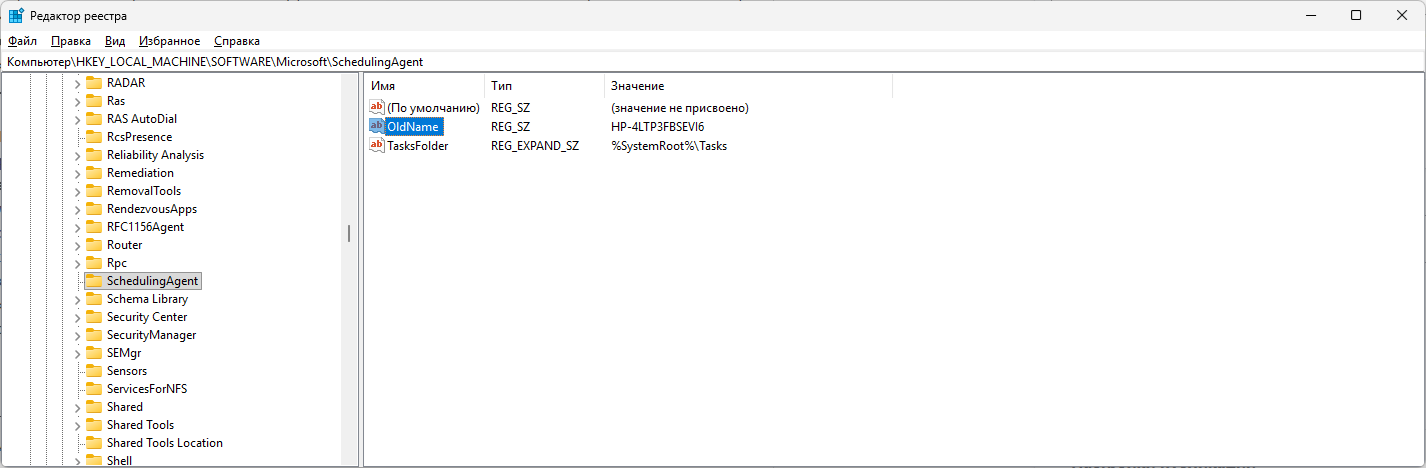
В реестре \HKEY_LOCAL_MACHINE\SYSTEM\CurrentControlSet\Control\ComputerName\ComputerName в параметре ComputerName хранится значение имени компьютера присвоенное при загрузке ОС. Если компьютер не успели перезагрузить, то посмотреть можно там.
В PowerShell:
(Get-ItemProperty 'HKLM:\SYSTEM\CurrentControlSet\Control\ComputerName\ComputerName' ).ComputerName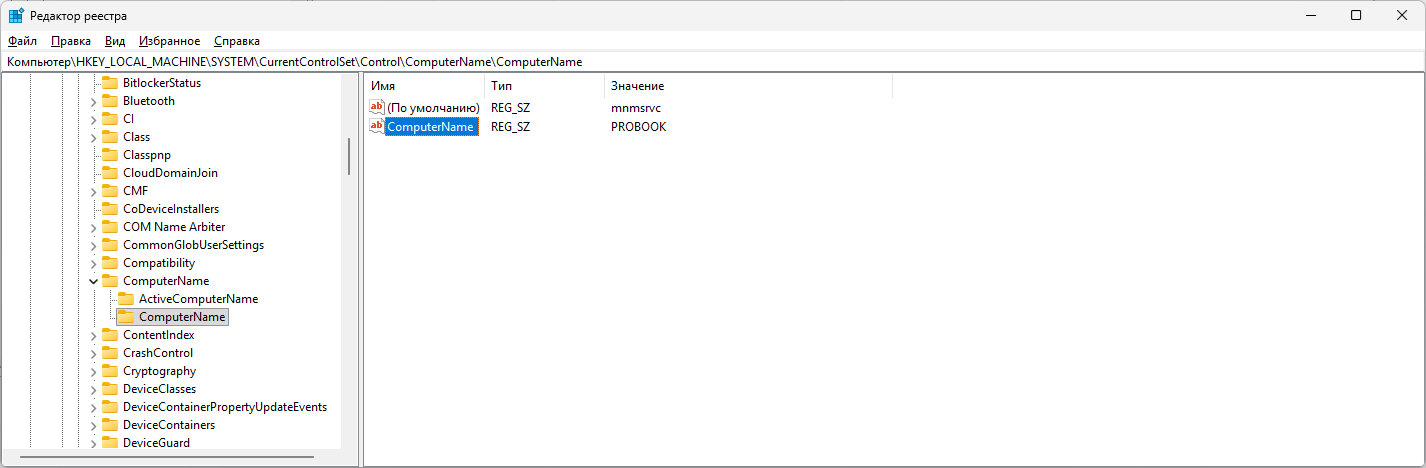
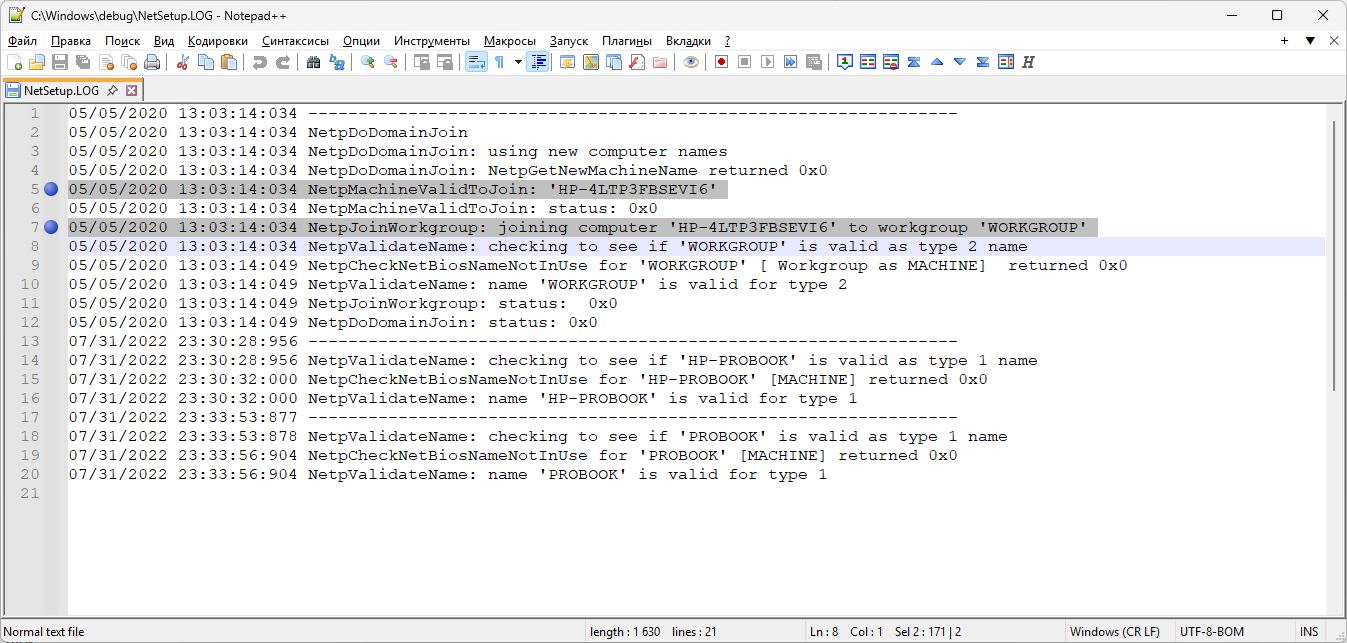
МОжно поискать в логе %SYSTEMDRIVE%\WINDOWS\Debug\NetSetup.LOG. Ищем NetpMachineValidToJoin или NetpJoinWorkgroup.