
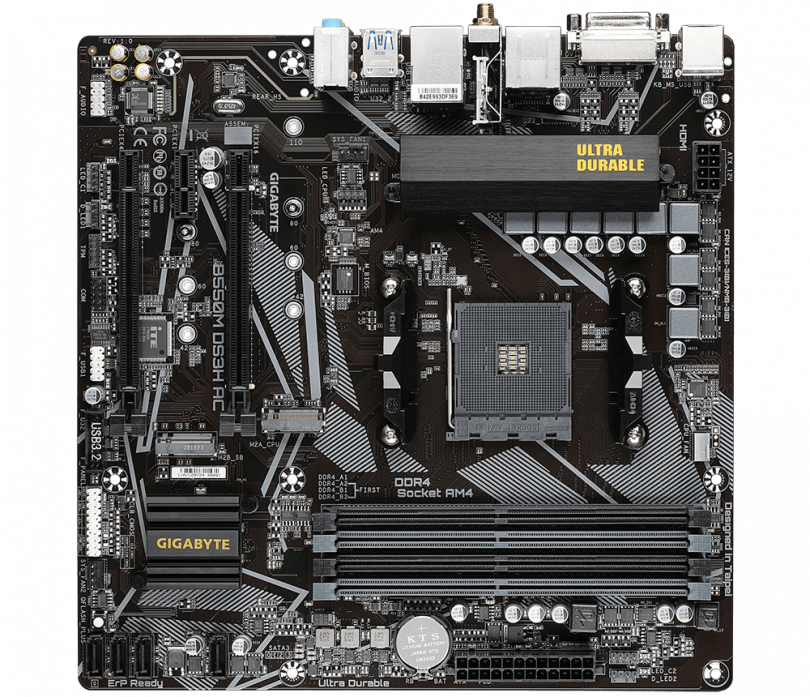
Сегодня мы обновляем прошивку BIOS на материнскую плату GIGABYTE B550M DS3H AC.
Материнская плата GIGABYTE B550M DS3H AC
Просто так обновлять прошивку на материнских платах не рекомендуется, для этого должна быть причина. Это может быть:
- Проблема с материнской платой, которая устраняется прошивкой
- Новые процессоры могут поддерживаться только после обновления прошивки
- Устранение уязвимостей
- Добавление новых функций
- Повышение стабильности системы
Если вы не знаете для чего обновлять прошивку, то не обновляйте её. Обновлять прошивку следует предварительно подключив к системе источник бесперебойного питания.
Если у вас зашифрован диск, например, через BitlLocker, то следует предварительно отключить шифрование. Модуль TPM будет сброшен. Иначе не получится загрузить систему без ключа восстановления.
Настройки BIOS также будут сброшены на значения по умолчанию.
Подготовка прошивки
Заходим на сайт производителя и находим нашу материнскую плату.
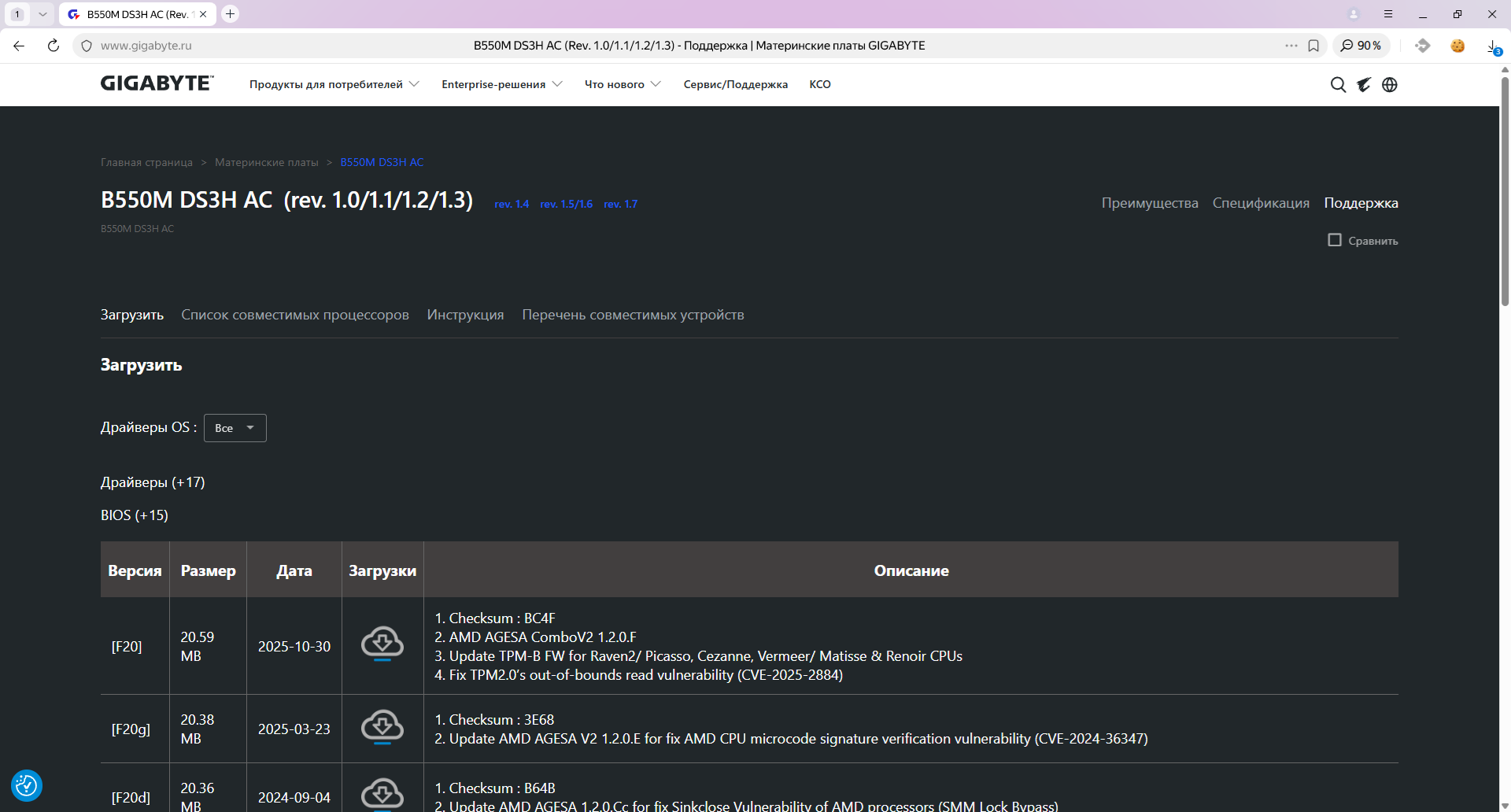
Замечаем что имеется несколько ревизий материнской платы, и для каждой можно скачать свою версию прошивки. Прошивки отличаются названием. Нам нужно скачать прошивку для своей ревизии, а я её не помню.
Загружаемся в BIOS, нажимаем Del при загрузке. Находим текущую версию BIOS: FD.
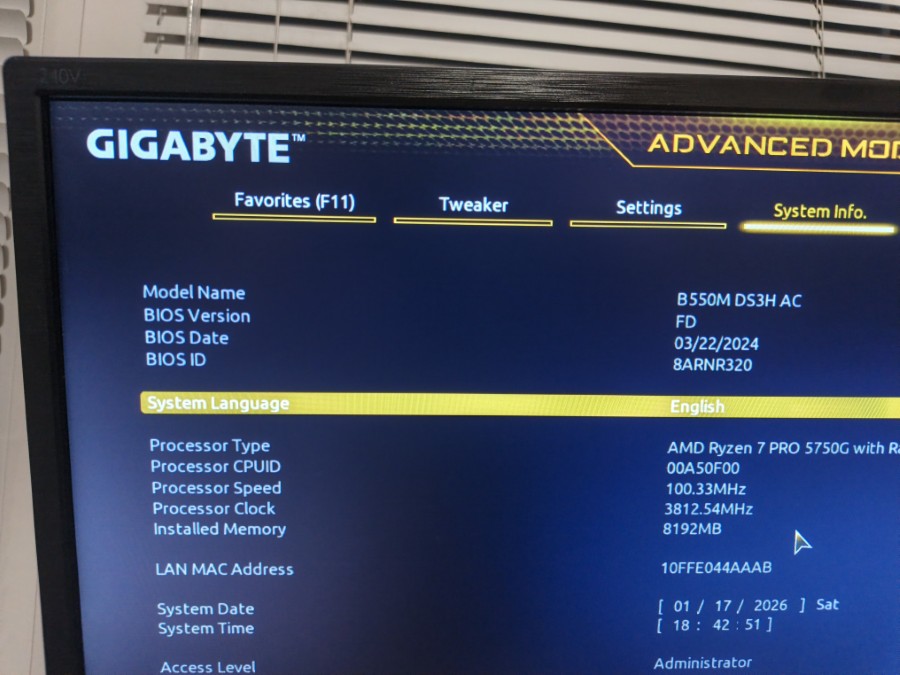
Данная версия имеется в ревизии 1.7.
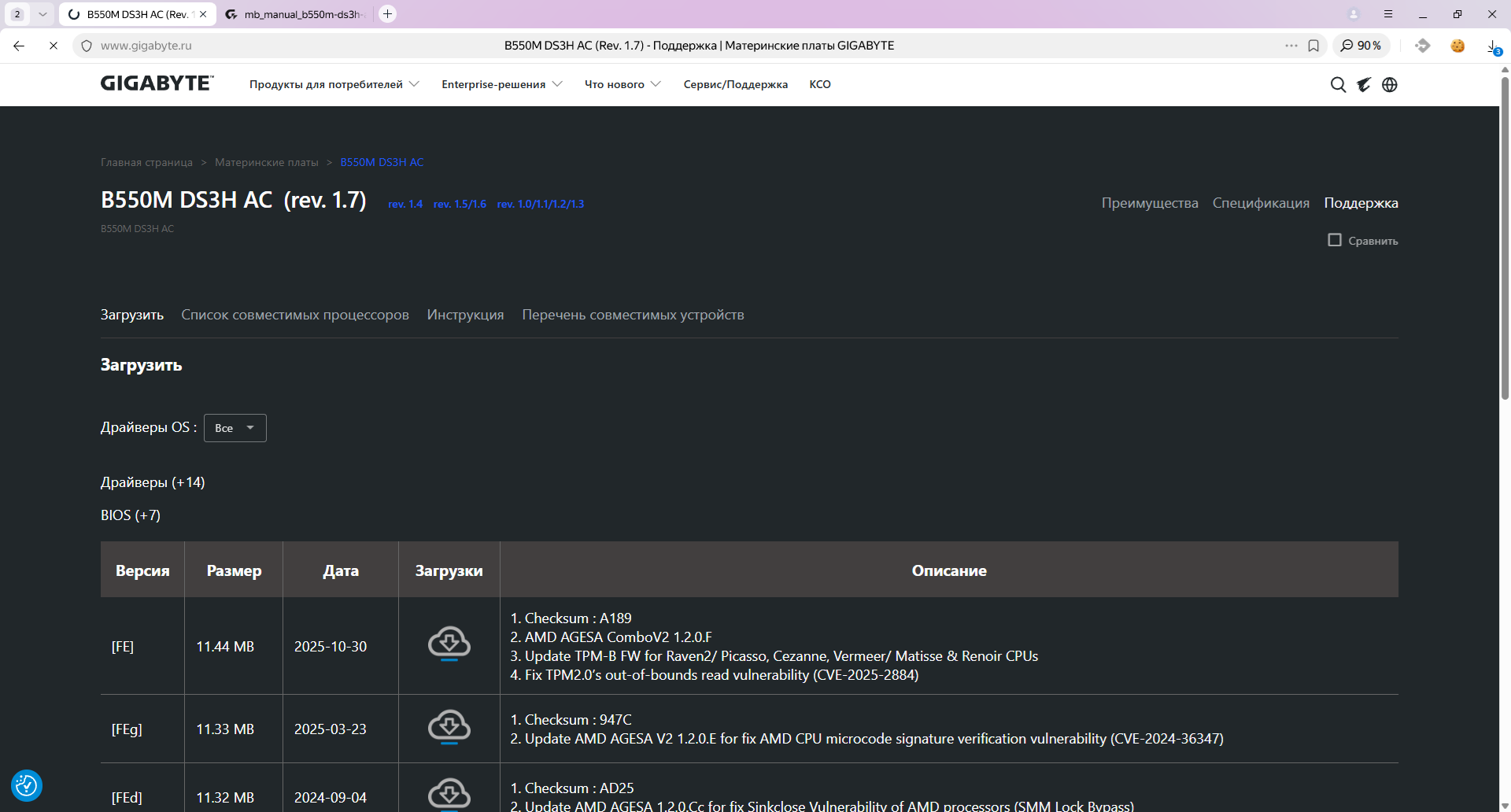
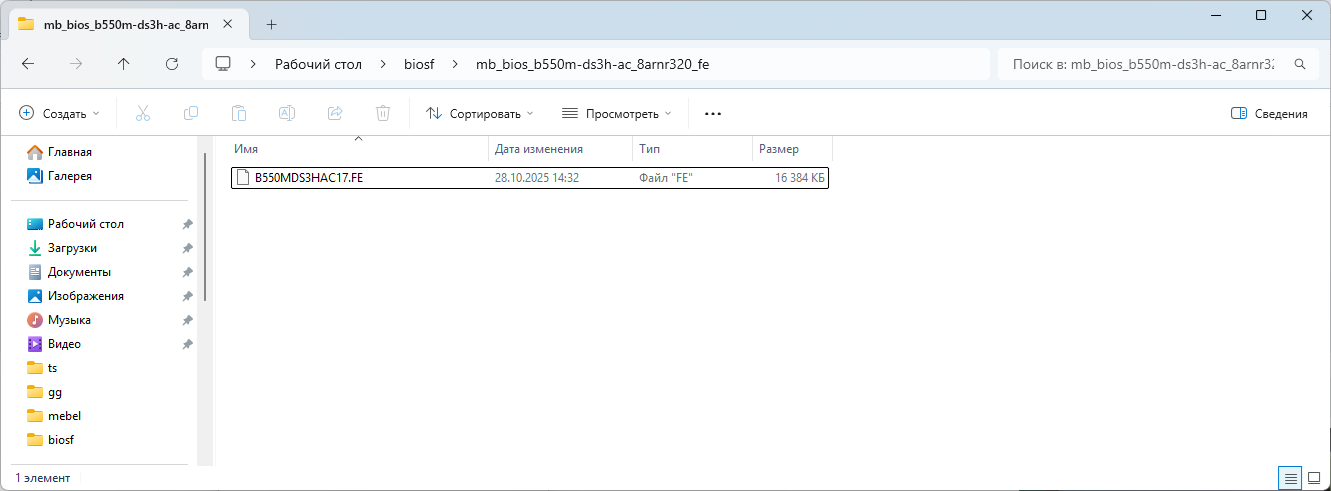
Поэтому скачиваем последнюю версию прошивки для ревизии 1.7: FE. Распаковываем.
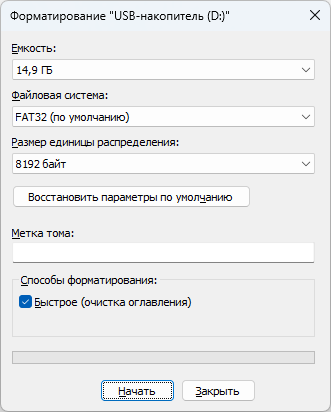
Берём USB флешку, форматируем в FAT32.
Копируем на флешку файл с прошивкой.
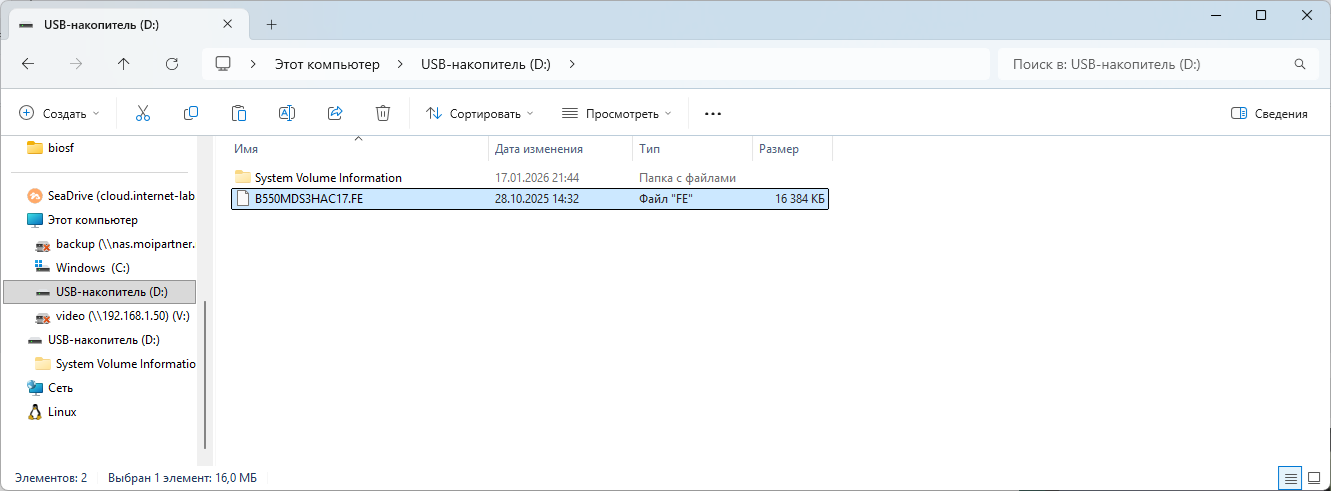
Переименовываем файл с прошивкой в gigabyte.bin.
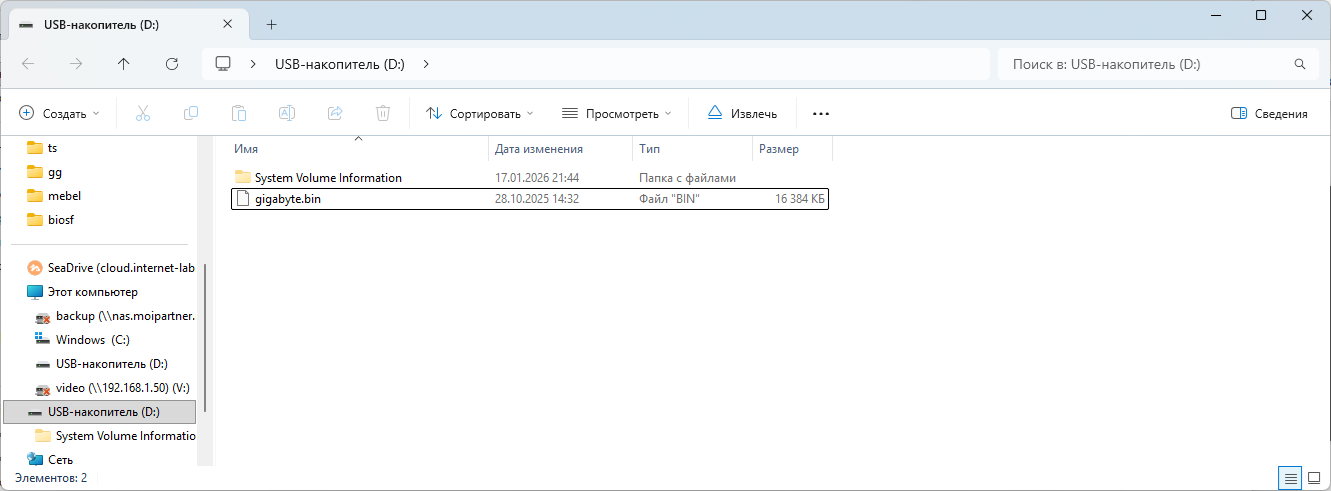
USB флешка с прошивкой подготовлена.
Обновление прошивки
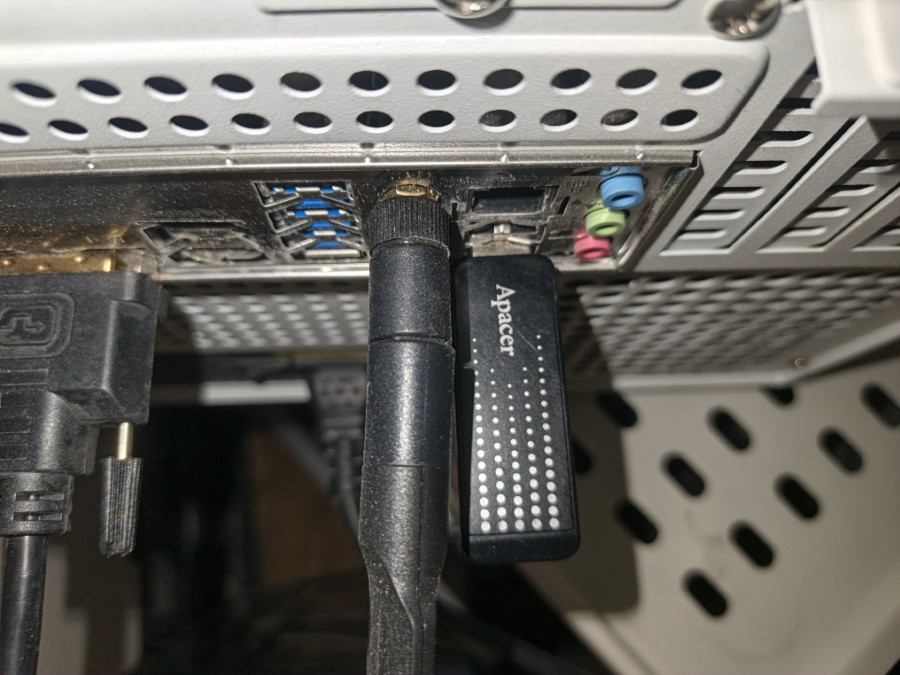
Подключаем флешку в порт Q-Flash Plus Port.
Внешние разъёмы.
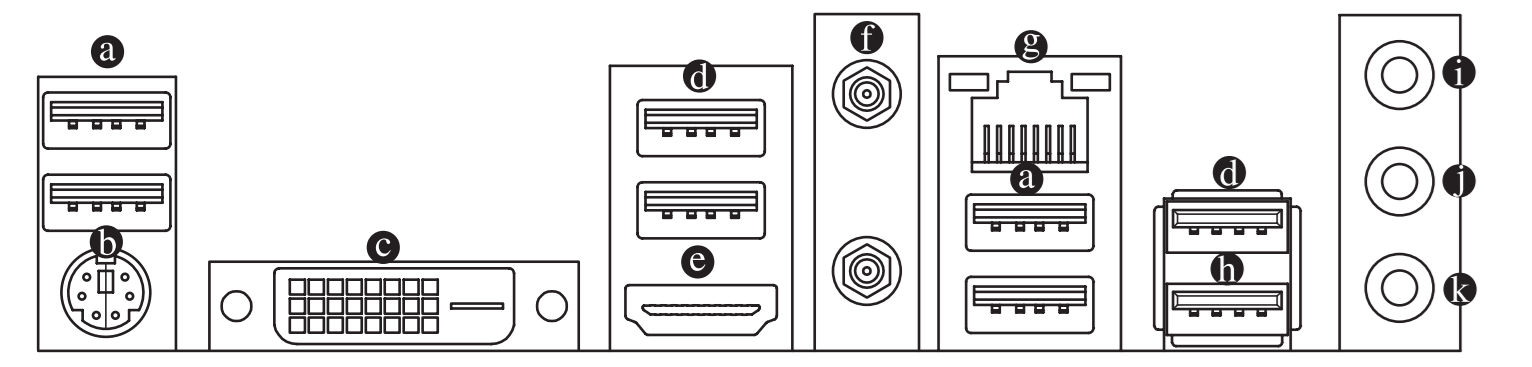
- a) USB 2.0/1.1 Port
- b) PS/2 Keyboard/Mouse Port
- c) DVI-D Port (1920x1200@60 Hz)
- d) USB 3.2 Gen 1 Port
- e) HDMI Port (4096x2160@60 Hz)
- f) SMA Antenna Connectors (
- g) RJ-45 LAN Port
- h) USB 3.2 Gen 1 Port (Q-Flash Plus Port)
- i) Line In/Rear Speaker Out (Blue)
- j) Line Out/Front Speaker Out (Green)
- k) Mic In/Center/Subwoofer Speaker Out (Pink)
Загружаемся в BIOS, нажимаем Del при загрузке.
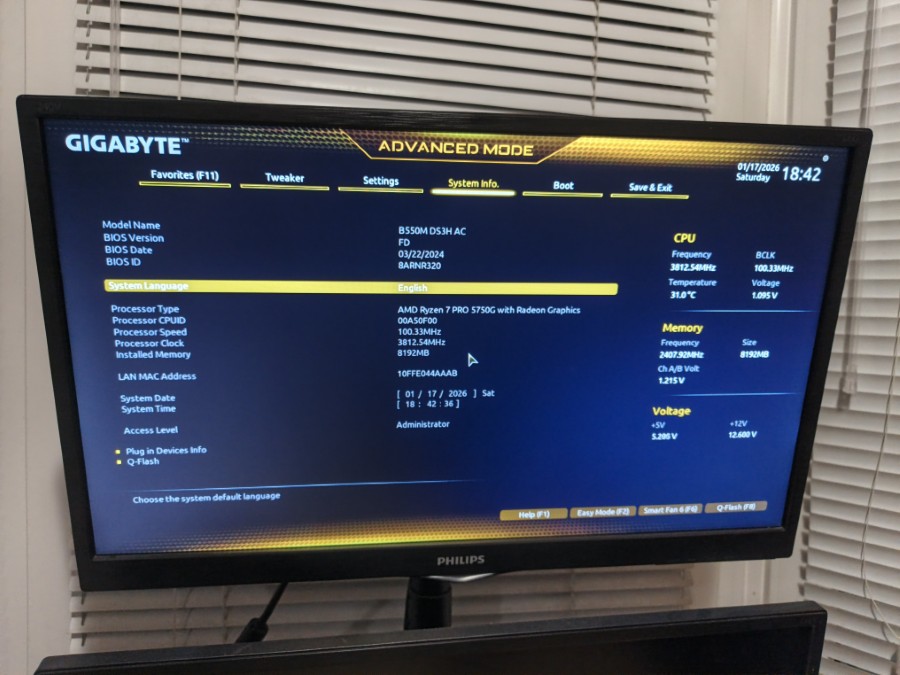
В продвинутом режиме в разделе System Info находим пункт Q-Flash, нажимаем.
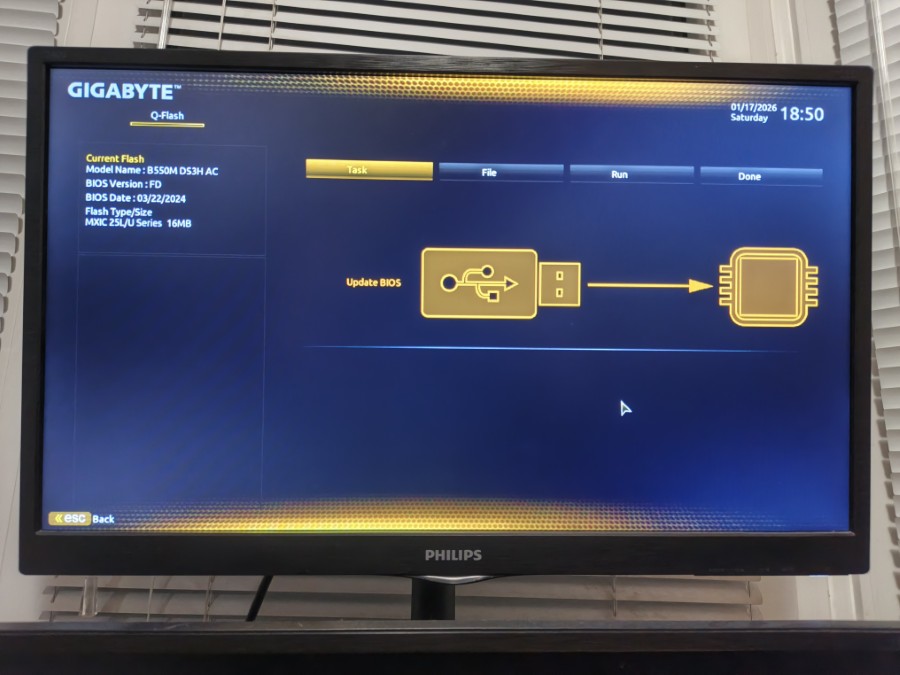
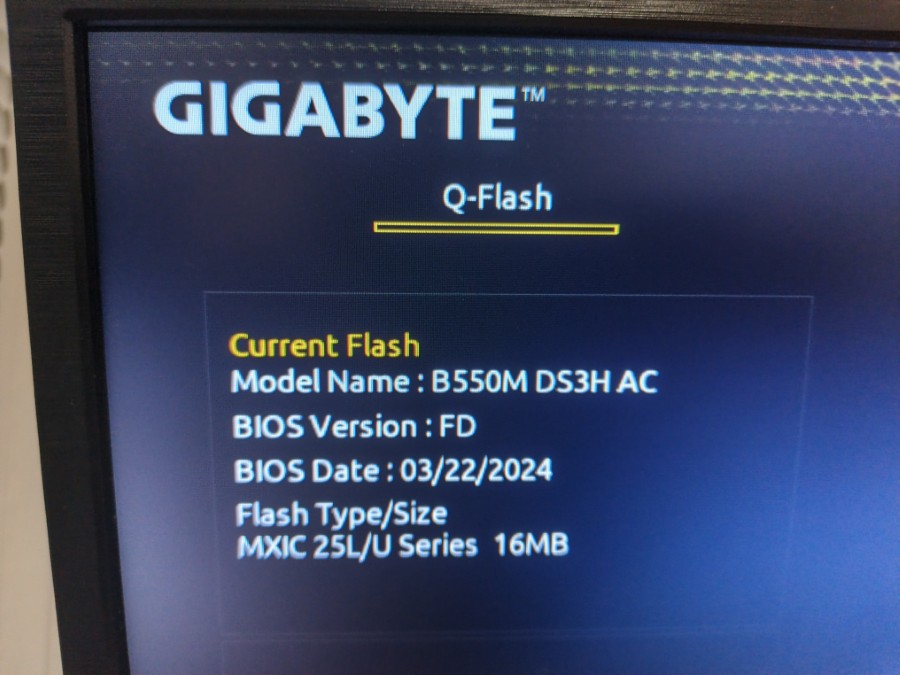
Слева указана текущая версия прошивки BIOS.
Нажимаем на иконку флешки, та где надпись Update BIOS.
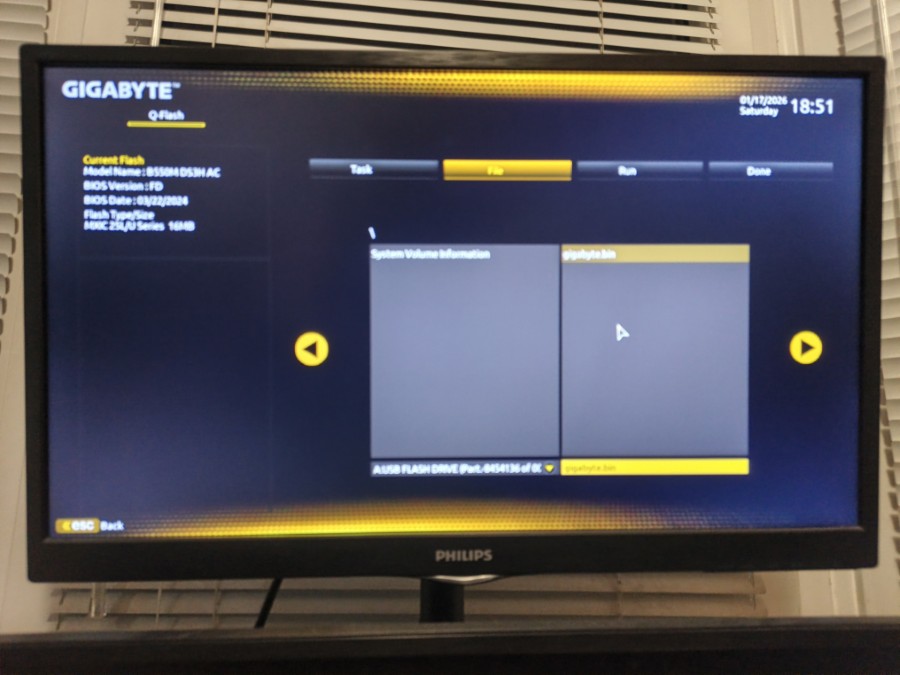
Выбираем наш файл прошивки, стрелку вправо.
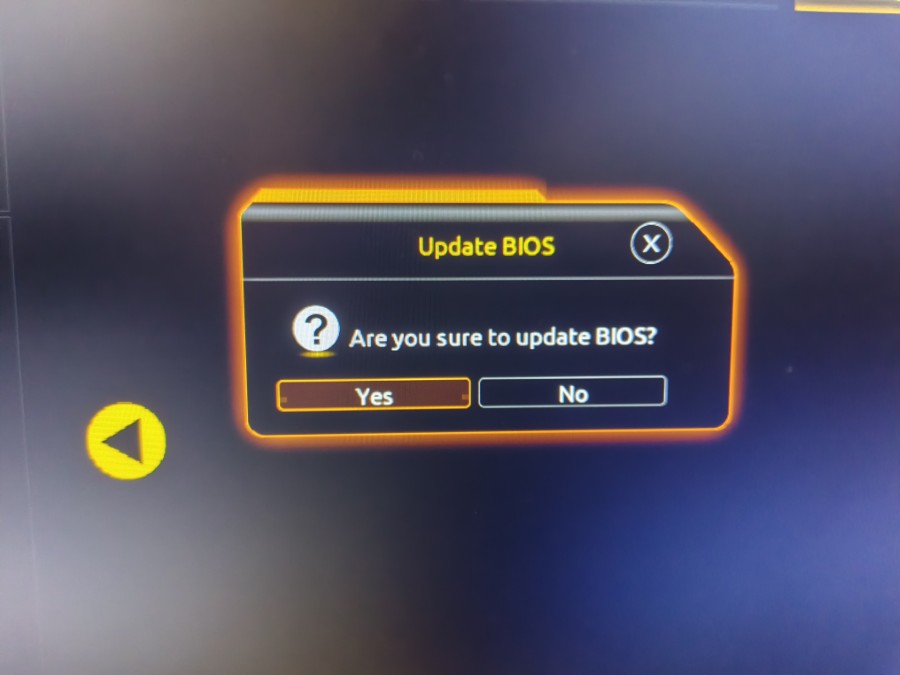
Подтверждаем прошивку, Yes.
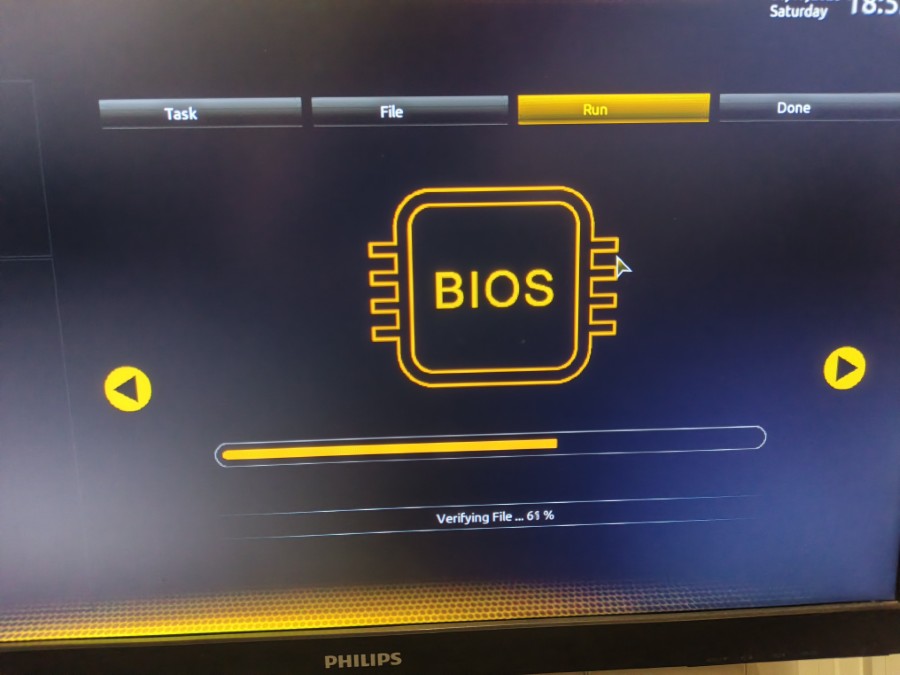
Файл прошивки проверяется.
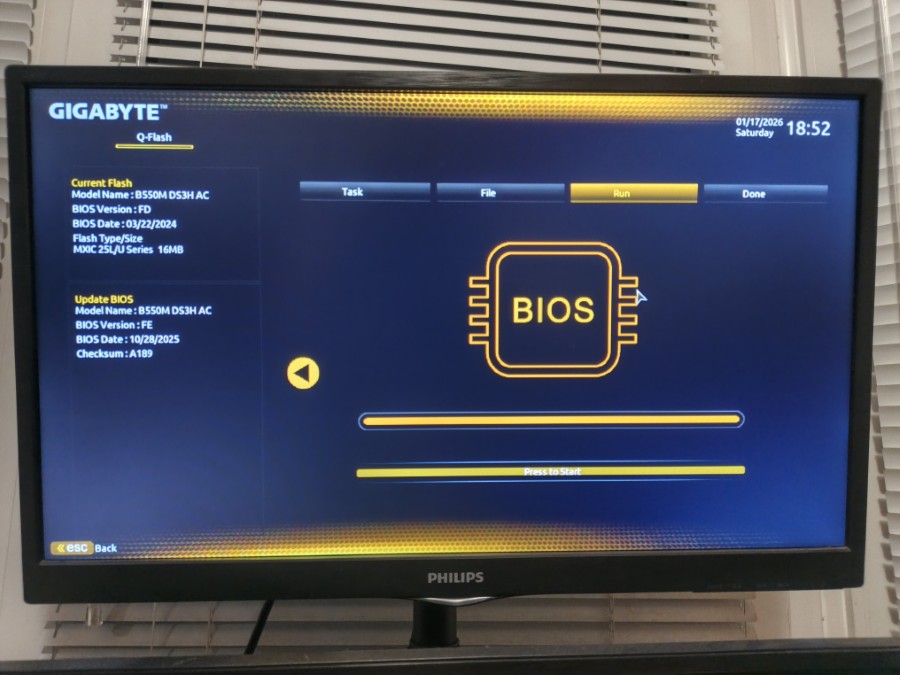
Слева появляется версия BIOS, на которую можно обновиться. Нажимаем туда, где написано Press to Start.
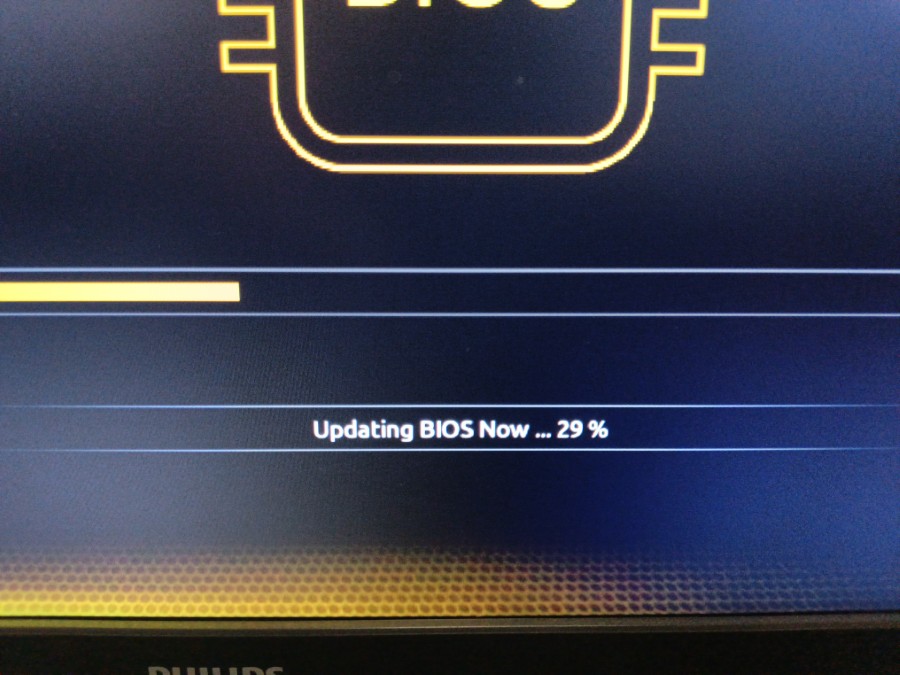
BIOS обновляется.
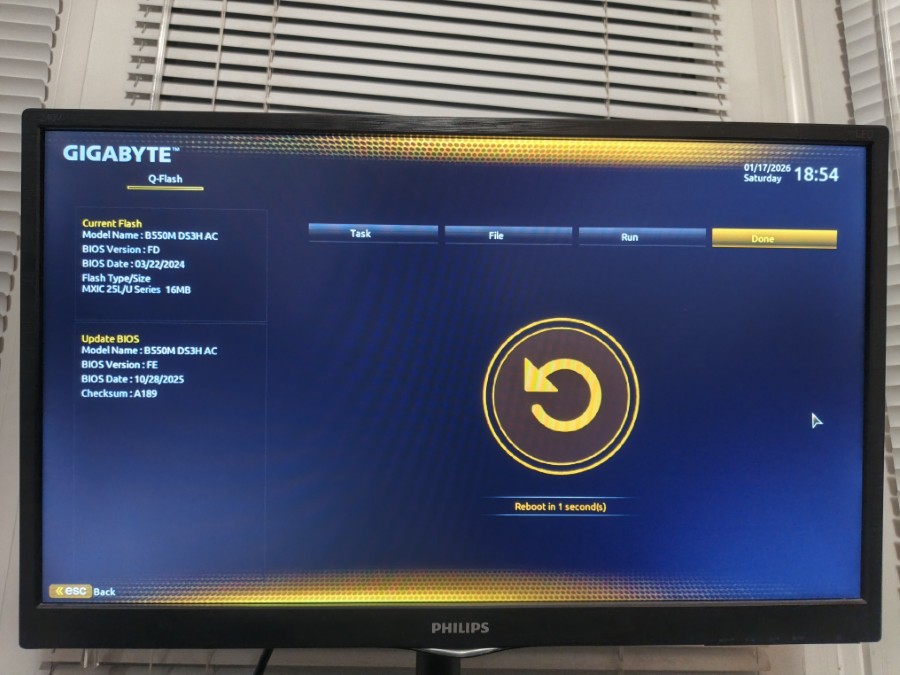
После обновления компьютер перезагрузится.
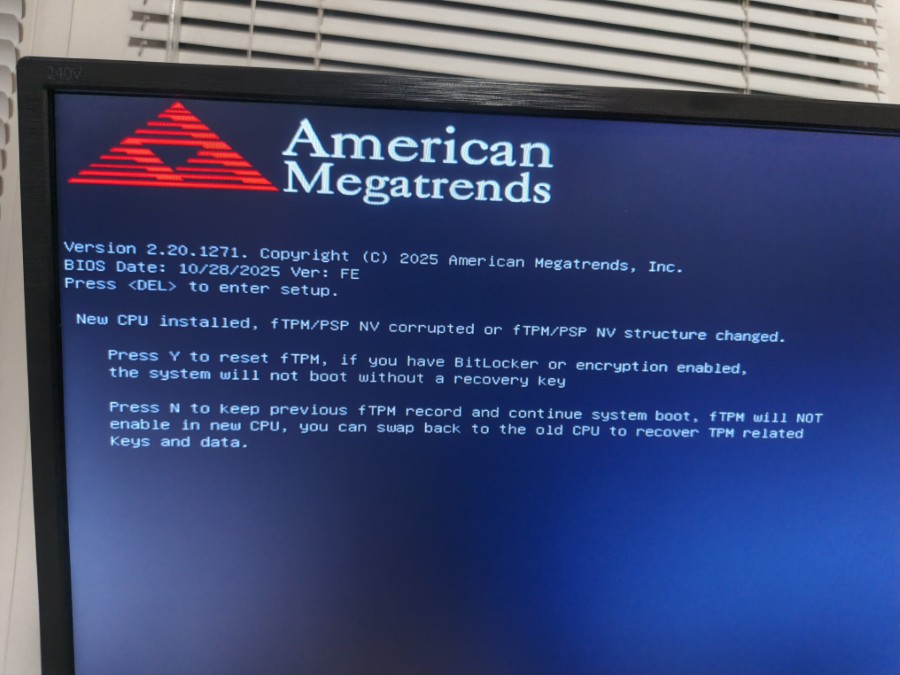
Здесь нас просят сбросить TPM. Нажимаем Y. Заходим в BIOS, DEL при загрузке.
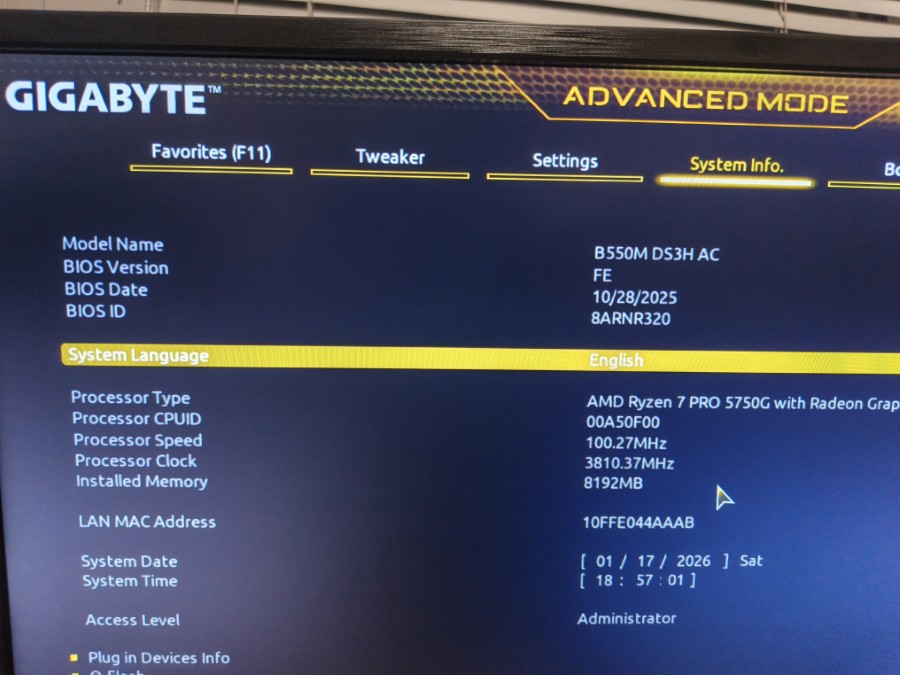
BIOS обновился. Настраиваю BIOS, включаю, к примеру, виртуализацию.
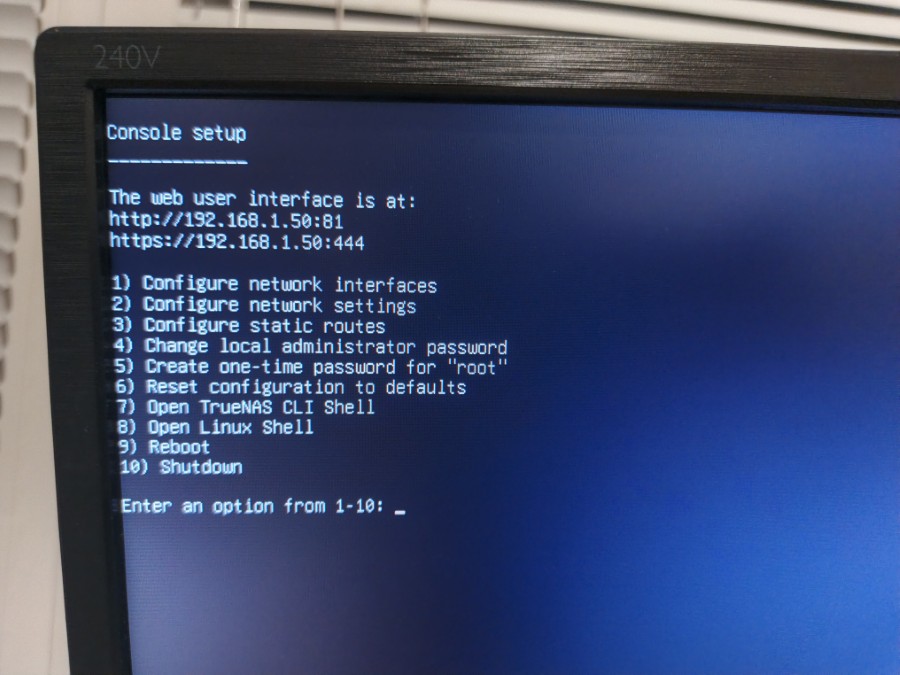
Система грузится. Обновление прошивки BIOS на материнской плате GIGABYTE B550M DS3H AC успешно завершено.
Ссылки
| Вложение | Размер |
|---|---|
| mb_manual_installation-guide_103.pdf | 9.04 МБ |
| mb_manual_b550m-ds3h-ac_e_1301.pdf | 12.81 МБ |