


Допустим, у нас имеется приватный ключ для аутентификации в Linux. Мы его используем для входа на удалённый сервер по SSH из операционной системы Linux. И нам захотелось зайти на тот же сервер по ключу уже из операционной системы Windows с помощью PuTTy. Как быть?
SSH — генерация ключа аутентификации в Linux
Наш приватный ключ в формате:
-----BEGIN OPENSSH PRIVATE KEY-----
b3BlbnNzaC1rZXktdjEAAAAACmFlczI1Ni1jdHIAAAAGYmNyeXB0AAAAGAAAABBBABac8P
mbqkMuzrdSn3CEAAAAGAAAAAEAAAAzAAAAC3NzaC1lZDI1NTE5AAAAIHOcR9G9CLGt28sh
G40WfOPKB1g1mGQTqxkpncSs17ckAAAAkJn5NBLCpuc/+xwP5kj6CmxwgRq9cqSniSm+f6
RYh5x9cqZadsba9DSQBKzSKCo+0nsdOLwCa3WBpdF42ZnH4YEeaVb7tqlzwht+V08A7FF1
jBhufNOMTldhf28mYBgiCf9JmyJ7nMErKHedDDXG2QPRKZ6RwMaeZMLtSzpsW6M23QjDa1
JxZqioGxnU21ggjQ==
-----END OPENSSH PRIVATE KEY-----
Сохраним приватный ключ в текстовый файл, например, pk.txt.
Нам понадобится утилита PuTTYgen — для генерации RSA- и DSA-ключей (puttygen.exe). Скачиваем её.
https://www.chiark.greenend.org.uk/~sgtatham/putty/
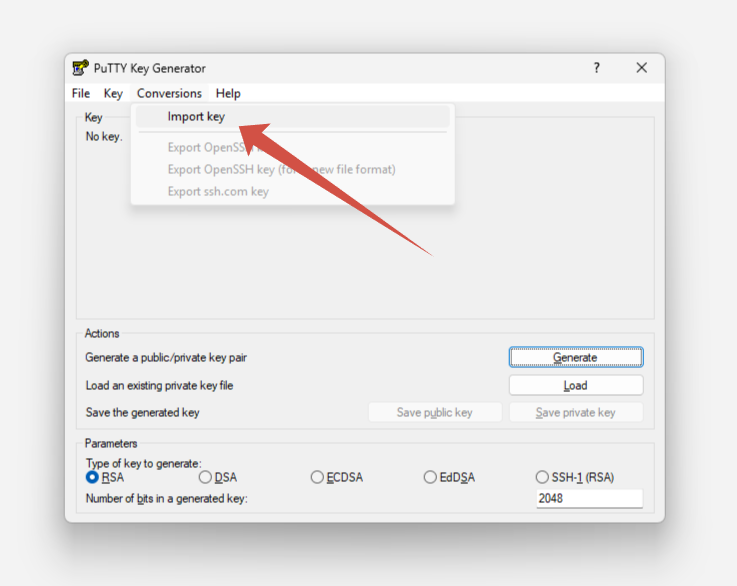
Запускаем утилиту PuTTYgen. Conversion → Import key. Выбираем наш текстовый файл pk.txt.
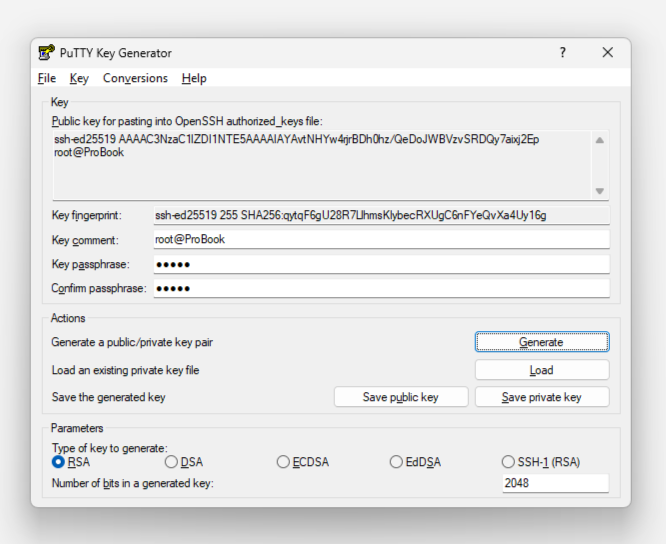
Файл распознан. Жмём Save private key для сохранения приватного ключа в нужном нам формате PPK.