

К сожалению, не каждый MikroTik поддерживает контейнеры. Контейнеры можно запустить только на устройствах с архитектурой ARM, ARM64, x86. К примеру, контейнеры поддерживаются в MikroTik линейки Chateau и некоторых hAP-моделях.
Маршрутизаторы — не ПК. У них нет большого запаса ресурсов для обслуживания работы контейнеров, следует об этом помнить. Может не хватить RAM или CPU или диска.
По умолчанию функционал контейнеров в RouterOS отключен. Это сделано в целях безопасности. Роутер может быть скомпрометирован злоумышленниками. Если в ОС имеется известная уязвимость, то кто-то может создать образ контейнера, который её использует. И предоставит root-шелл в Linux, с помощью которого будет организован постоянный бэкдор в вашей системе RouterOS, даже после удаления образа контейнера и отключения функции контейнеров. Если уязвимость внедрена в первичный или вторичный RouterBOOT (или предзагрузчик производителя), то даже Netinstall может не исправить это.
В общем, дело ясное, что дело тёмное. Если вы за безопасность, много раз подумайте перед включением функционала контейнеров.
System → Resources.

У меня hAP ac^2 на ARM, контейнеры должны поддерживаться.
https://mikrotik.com/products/matrix
Версия ОС 7.20.2 (stable).
Установка пакета Container
Скачаем экстра пакеты.
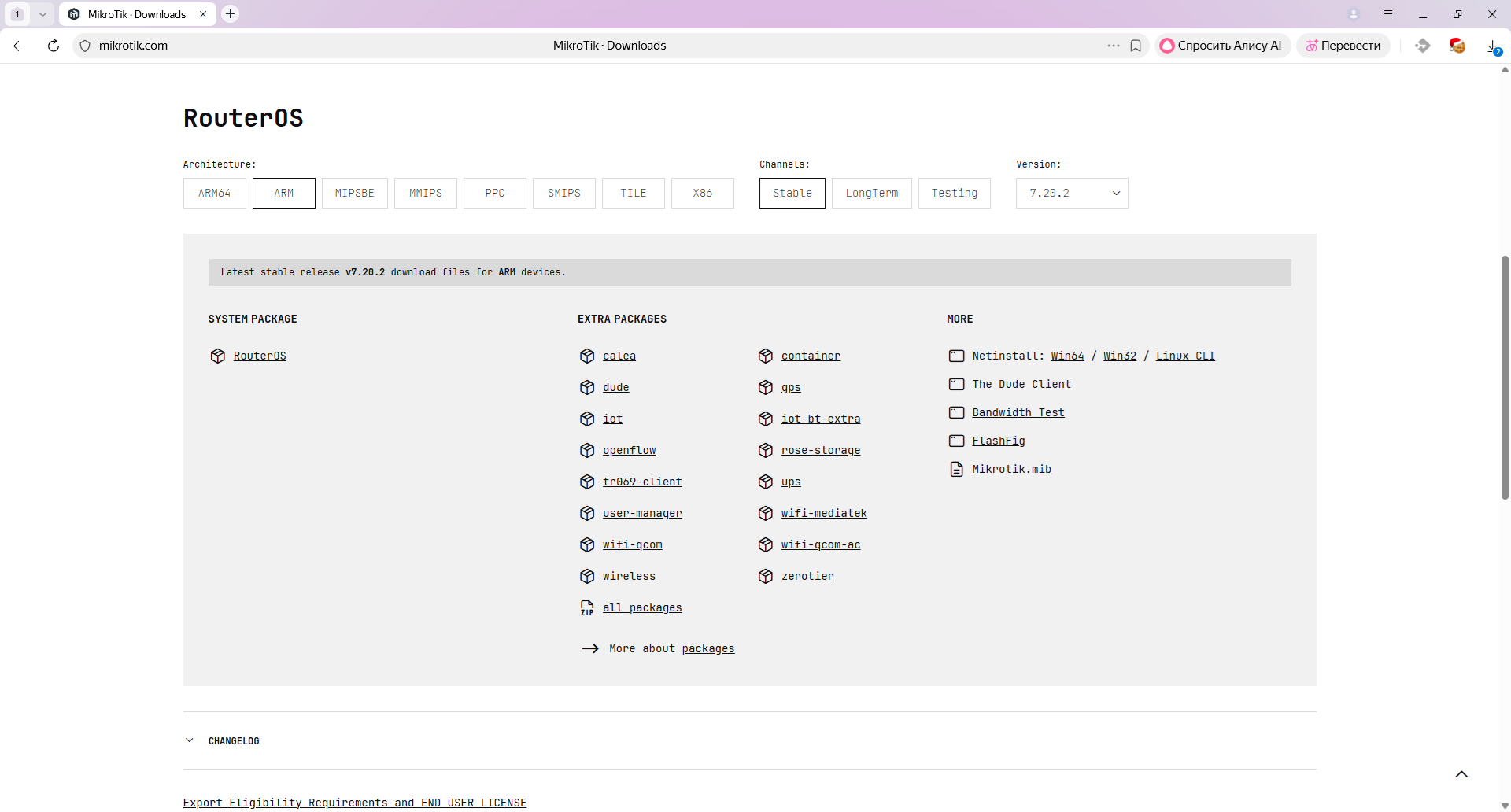
Выбираю архитектуру ARM, канал Stable, ОС 7.20.2. Скачиваю all_packages.

Распаковываю архив. Нас интересует пакет container-7.20.2-arm.npk.
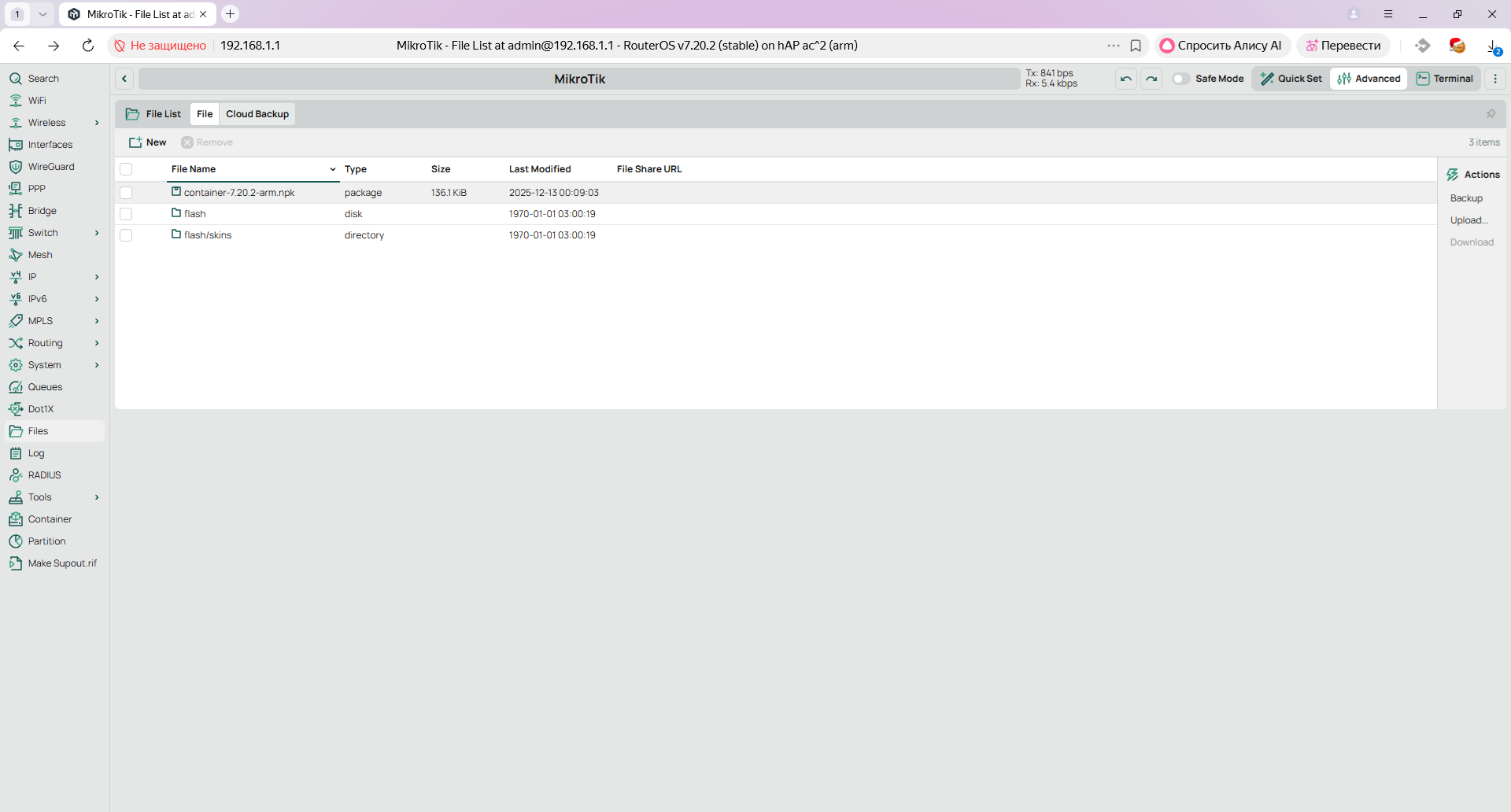
Переходим в Files. Upload и загружаем в корень пакет container-7.20.2-arm.npk.
System → Reboot, перезагружаем маршрутизатор.

Проверяем System → Packeges, там должен появиться пакет container. Если не появился, то проверяйте правильные ли вы скачали экстра пакеты.
Поддержка контейнеров всё ещё отключена, переходим в терминал и выполняем команду:
/system/device-mode/update container=yesОтключить:
/system/device-mode/update container=no
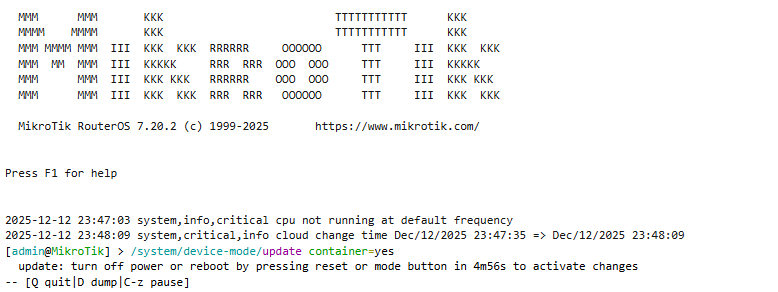
update: turn off power or reboot by pressing reset or mode button in 4m53s to activate changes-- [Q quit|D dump|C-z pause]
После сообщения нужно в течение 5 минут перезагрузить роутер, то есть выключить и включить его по питанию, либо нажать на кнопку reset или mode. Выдерну питание и через 5 секунд вставлю.
После перезагрузки проверим статус:
/system/device-mode print
container: yes.
Виртуальный сетевой интерфейс
Создадим интерфейс и мост.
/interface/bridge add name=Bridge-Docker port-cost-mode=short
/ip/address add address=192.168.254.1/24 interface=Bridge-Docker network=192.168.254.0
/interface/veth add address=192.168.254.4/24 gateway=192.168.254.1 name=VETH1
/interface/bridge/port add bridge=Bridge-Docker interface=VETH1
А далее уже следуем инструкциям по запуску того или иного контейнера.